

Location SDK — Setup
Esta seção te guiará pelo processo de instalação e inicialização do Zapt Location SDK. No final, você poderá verificar se o SDK está funcionando corretamente e pronto para ser usado.
Esta seção te guiará pelo processo de instalação e inicialização do Zapt Location SDK para Android. No final, você poderá verificar se o SDK está funcionando corretamente e pronto para ser usado.
Exemplo de implementação
Este app contém todos os passos abaixo implementados e funcionando. Utilize-o como referência durante a sua integração.
Requisitos Mínimos
| Requisito | Versão |
|---|---|
| Java Compiler | 1.8 |
| Android SDK versão mínima (minSdkVersion) | Android API 21 |
| Android Support Library v4 | 29+ |
Instalação
No arquivo build.gradle(:app) adicionar o repositório Maven da Zapt Tech bem como o jcenter. Em seguida, adicionar a dependência do Zapt Location SDK.
Antes de adicionar, verifique a versão mais atual do SDK aqui.
repositories {
  ...
  maven {
      url 'https://zapt-mvn-repository.appspot.com'
      name 'Zapt Tech'
  }
  jcenter()
}

dependencies {
  ...
  implementation 'androidx.appcompat:appcompat:1.0.0'
  implementation 'tech.zapt:zapt-sdk:2.0.14'
}
Depois de atualizar o build.gradle do aplicativo, você deve sincronizá-lo para que as alterações entrem em vigor.
Inicialização
import tech.zapt.sdk.location.ZaptSDK;

public class MainActivity extends Activity
{
  private WebView zaptWebView;
  private ZaptSDK zaptSDK;

  @Override
  protected void onCreate(Bundle savedInstanceState) {
    super.onCreate(savedInstanceState);
    setContentView(R.layout.map);
    zaptWebView.setHostActivity(this);
    initializeZaptSDK();
    startWebView();
    listenBeacon();
  }

  public void initializeZaptSDK() {
    zaptSDK = ZaptSDK.getInstance(this);
    zaptSDK.requestPermissions(this);
    zaptSDK.verifyBluetooth(null, null);
    if (!zaptSDK.isInitialized()) {
      zaptSDK.initialize("PLACE_ID");
    }
  }

  public void startWebView() {
    // Add custom options in order to customize map behaviour
    Map<String, String> opts = new HashMap<>();
    opts.put("bottomNavigation", "false");

    // Get map link with the opts
    String url = zaptSDK.getMapLink(opts);

    // init Webview with the URL
    zaptWebView.loadUrl(url);
  }
}
É importante garantir que o ZaptWebView esteja configurado corretamente com o host activity para habilitar o funcionamento das orientações por voz.
zaptWebView.setHostActivity(this);Verifique que o SDK foi inicializado através do log:
Initialized Zapt SDK
Se você ainda não recebeu o identificador único do seu local (PLACE_ID), por favor entre em contato através do email contato@zapt.tech.
Declaração do ZaptWebView
Ao invés de utilizar o WebView tradicional para embutir o mapa, recomendamos o uso do ZaptWebView, que além de ser uma extensão do WebView, traz mais facilidades como o funcionamento das orientações por voz.
<LinearLayout xmlns:android="http://schemas.android.com/apk/res/android"
    android:id="@+id/main"
    android:layout_width="match_parent"
    android:layout_height="match_parent"
    android:orientation="vertical"
>

  <tech.zapt.sdk.webapp.ZaptWebView
        android:id="@+id/webView"
        android:layout_width="match_parent"
        android:layout_height="match_parent" />
</LinearLayout>
Requisição de Permissão
Abaixo estão as permissões adicionadas automaticamente no AndroidManifest.xml pelo Zapt Location SDK.
<manifest xmlns:android="http://schemas.android.com/apk/res/android">
...
  <uses-permission android:name="android.permission.ACCESS_FINE_LOCATION"/>
  <uses-permission android:name="android.permission.INTERNET"/>

</manifest>Para utilizar o Zapt Maps SDK em conjunto com Location SDK. Acesse a documentação aqui.
Escutando Beacons ao Redor - Opcional
zaptSDK.addBeaconListener(new BeaconListener() {
  @Override
  public void onScan(Collection<Beacon> collection) {
    for (Beacon beacon : collection) {
      Log.i("zapt.tech", "Beacon Found: " + beacon.getDistance());
    }
  }
});
Identificação de Usuário - Opcional
É possível identificar usuários através dos atributos id e name; e segmentá-los através de categorias usando o atributo categories.
As categorias são agrupadas em um Map no qual a chave é o nome da categoria seguido pelo seu valor. Esses dados são apresentados no Zapt Analytics e também são enviados pela Webhook API.
import tech.zapt.sdk.location.ZaptSDK;
import tech.zapt.sdk.location.ZaptUserInfo;

public class MainActivity extends Activity
{
    @Override
    public void onCreate(Bundle savedInstanceState)
    {
        //...
        ZaptUserInfo userInfo = ZaptUserInfo.getInstance(this);
        userInfo.setUserName("Pedro Nunes");
        userInfo.getData().put("age", "30-40");
        userInfo.getData().put("departament", "IT");
        userInfo.getData().put("externalId", "93417");
        userInfo.commit();
    }
}
Alteração de Configurações Padrões - Opcional
Configurações como 'intervalo de sincronização com a nuvem' e 'habilitar modo debug' podem ser alterados através do objeto ZaptSDKOptions.
import tech.zapt.sdk.location.ZaptSDK;
import tech.zapt.sdk.location.ZaptSDKOptions;

public class MainActivity extends Activity
{
    @Override
    public void onCreate(Bundle savedInstanceState)
    {
        //...
        ZaptSDKOptions options = ZaptSDKOptions.getInstance();

        //enable logging
        options.setDebug(Boolean.TRUE);

        //Interval in ms to send data to the cloud
        options.setSyncInterval(60000);

        //Number of retries if request fails
        options.setHttpRetries(5);
    }
}
Recebendo Eventos em Background - Opcional
Para detectar beacons e receber eventos de localização quando o aplicativo está em segundo plano, é necessário configurar a inicialização do SDK no nível da Application, solicitar a permissão de localização em background e ajustar o intervalo de varredura em background.
O app de referência implementa essas etapas. Consulte os arquivos AppReferenceApplication.java, AndroidManifest.xml e MapViewActivity.java.
1. Permissão no AndroidManifest.xml
Além das permissões padrão do SDK, adicione a permissão de localização em background:
<uses-permission android:name="android.permission.ACCESS_BACKGROUND_LOCATION" />Registre também a classe Application customizada no elemento <application>:
<application
    android:name=".AppReferenceApplication"
    ...>
</application>
2. Inicialização na Application
Crie uma subclasse de Application e inicialize o SDK em onCreate(). Isso garante que a varredura de beacons continue quando nenhuma Activity estiver em primeiro plano.
import android.app.Application;

import java.util.Collection;

import tech.zapt.sdk.location.ZaptSDK;
import tech.zapt.sdk.location.ZaptSDKOptions;
import tech.zapt.sdk.location.beacon.Beacon;
import tech.zapt.sdk.location.beacon.BeaconListener;

public class AppReferenceApplication extends Application {

    private ZaptSDK locationSDK;

    @Override
    public void onCreate() {
        super.onCreate();

        ZaptSDKOptions sdkOptions = ZaptSDKOptions.getInstance();
        sdkOptions.setBackgroundBetweenScanPeriod(30000L);
        sdkOptions.setDebug(true);

        locationSDK = ZaptSDK.getInstance(this);
        if (!locationSDK.isInitialized()) {
            locationSDK.initialize("PLACE_ID");
        }

        locationSDK.addBeaconListener(new BeaconListener() {
            @Override
            public void onScan(Collection<Beacon> collection) {
                // Handle beacons detected in background
            }
        });
    }
}
O método setBackgroundBetweenScanPeriod define o intervalo, em milissegundos, entre varreduras quando o app está em background. O valor padrão de referência é 30000 (30 segundos).
3. Solicitação da permissão de background na Activity
Após o usuário conceder ACCESS_FINE_LOCATION, chame requestPermissionsBackground() para solicitar ACCESS_BACKGROUND_LOCATION. No Android 10 (API 29) e superior, essa permissão deve ser solicitada em um fluxo separado, depois da permissão de localização em primeiro plano.
@Override
public void onRequestPermissionsResult(int requestCode,
                                       String permissions[], int[] grantResults) {
    switch (requestCode) {
        case PERMISSION_REQUEST_FINE_LOCATION: {
            if (grantResults != null && grantResults.length > 0
                    && grantResults[0] == PackageManager.PERMISSION_GRANTED) {
                AlertDialog.Builder builder = new AlertDialog.Builder(this);
                builder.setTitle("This app needs background location access");
                builder.setMessage("Please grant location access so this app can detect beacons in the background.");

                AlertDialog.Builder fnLimitedBuilder = new AlertDialog.Builder(this);
                fnLimitedBuilder.setTitle("Functionality limited");
                fnLimitedBuilder.setMessage("Since background location access has not been granted, this app will not be able to discover beacons in the background. Please go to Settings -> Applications -> Permissions and grant background location access to this app.");

                zaptSDK.requestPermissionsBackground(this, builder, fnLimitedBuilder);
            }
            return;
        }
        case PERMISSION_REQUEST_BACKGROUND_LOCATION: {
            if (grantResults[0] == PackageManager.PERMISSION_GRANTED) {
                // Background location permission granted
            } else {
                // Inform the user that background detection is disabled
            }
            return;
        }
    }
}
Os diálogos passados para requestPermissionsBackground() explicam ao usuário por que a permissão é necessária e o que acontece caso ela seja negada. Personalize os textos conforme a experiência do seu app.
4. Testando eventos em background
- Implante o aplicativo em modo release (
./gradlew assembleReleaseou equivalente). - Desligue o beacon, reinicie o telefone e ligue o beacon novamente.
- Com o app em background, os eventos de beacon ocorrem aproximadamente a cada 30 segundos.
- Os logs podem ser acompanhados com
adb logcat, filtrando pela tag do SDK.
Link de Localização em Mapas - Opcional
É possível visualizar no mapa configurado na Plataforma Zapt a localização em tempo real do usuário. Essa localização pode ser acessada através de links Web que podem ser embutidos em WebViews.
String locationLink = zaptSDK.getMapLink();Suporte a Arquiteturas 64-bits
Segundo a documentação oficial do Android para desenvolvedores:
A partir de 1º de agosto de 2019, seus apps publicados no Google Play precisarão ser compatíveis com arquiteturas de 64 bits.
E ainda, de acordo com a documentação oficial do Android para desenvolvedores:
Caso seu app use apenas código escrito na linguagem de programação Java ou Kotlin, incluindo quaisquer bibliotecas ou SDKs, ele já está pronto para dispositivos de 64 bits. Caso seu app use código nativo ou você não saiba se usa, avalie o app e tome as providências necessárias.

A Zapt Location SDK é inteiramente desenvolvida em Java e/ou Kotlin. Sendo assim, compatível com arquiteturas 64-bits.
Esta seção te guiará pelo processo de instalação e inicialização do Zapt Location SDK para iOS. No final, você poderá verificar se o SDK está funcionando corretamente e pronto para ser usado.
Exemplo de implementação
Este app contém todos os passos abaixo implementados e funcionando. Utilize-o como referência durante a sua integração.
Requisitos Mínimos
| Requisito | Versão |
|---|---|
| XCode | 9.0+ |
| Project target | iOS 9+ |
| CocoaPods | 1.2.0+ |
Instalação
Seu aplicativo deve usar CocoaPods para instalar o SDK. O CocoaPods gerencia dependências do seu projeto Xcode.
No arquivo Podfile adicione o pod ZaptLocation-iOS-SDK ao Podfile do seu projeto.
Antes de adicionar, verifique a versão mais atual do SDK aqui.
pod 'ZaptLocation-iOS-SDK', '~>0.0.11-rc4'Para habilitar o uso de bitcode, adicionar o seguinte código ao final do arquivo Podfile
post_install do |installer|
    installer.pods_project.targets.each do |target|
        target.build_configurations.each do |config|
            config.build_settings['BITCODE_GENERATION_MODE'] = 'bitcode'
            config.build_settings['ENABLE_BITCODE'] = 'YES'
        end
    end
end
No terminal, instale o pod e abra o arquivo .xcworkspace para ver o projeto no Xcode.
$ pod install
$ open your-project.xcworkspace
Requisição de Permissão
O SDK requer que determinados recursos sejam ativados em seu aplicativo para usar os serviços de localização. Para isso:
- Edite o arquivo
Info.plist, adicione as chavesNSLocationWhenInUseUsageDescriptioneNSLocationAlwaysUsageDescription. Os aplicativos destinados ao iOS 11 também exigem a chaveNSLocationAlwaysAndWhenInUseUsageDescription. O valor dessas chaves é a mensagem que será exibida na tela do usuário quando solicitado a permitir o uso de serviços de localização. Para mais informações, consulte a página de documentação do Apple CoreLocation.
Para utilizar o Zapt Maps SDK em conjunto com Zapt Location SDK. Acesse a documentação aqui.
Inicialização
//File.h
#import <ZaptLocation_iOS_SDK/ZTLocationSDK.h>
//...
@property (retain) ZTLocationSDK *zaptSDK;

//File.m
self.zaptSDK = [[ZTLocationSDK alloc] initWithVisitableId:@"PLACE_ID"];
[self.zaptSDK start];Se você ainda não recebeu o identificador único do seu local (PLACE_ID), por favor entre em contato através do email contato@zapt.tech.
Link de Localização em Mapas - Opcional
É possível visualizar no mapa configurado na Plataforma Zapt a localização em tempo real do usuário. Essa localização pode ser acessada através de links Web que podem ser embutidos em WebViews.
[self.zaptSDK getMapLink];Escutando Beacons ao Redor
Beacons podem ser identificados usando o CoreLocation, API nativa do iOS. Ex.: https://developer.apple.com/documentation/corelocation/ranging_for_beacons
Identificação de Usuário - Opcional
É possível identificar usuários através dos atributos id e name; e segmentá-los através de categorias usando o atributo categories.
As categorias são agrupadas em um Map no qual a chave é o nome da categoria seguido pelo seu valor. Esses dados são apresentados no Zapt Analytics.
ZTUserInfo* userInfo = [ZTUserInfo recover];
[userInfo setUserName:@"Pedro Nunes"];

[userInfo.categories setValue: @"30-40" forKey:@"age"];
[userInfo.categories setValue: @"IT" forKey:@"departament"];
[userInfo commit];Esta seção te guiará pelo processo de instalação e inicialização do Zapt Location SDK para React-Native. No final, você poderá verificar se o SDK está funcionando corretamente e pronto para ser usado.
Exemplo de implementação
A pasta examples deste repositório contém todos os passos abaixo implementados e funcionando. Utilize-a como referência durante a sua integração.
Requisitos Mínimos
A partir da versão 1.0.19 do zapt-tech/react-native-zapt-sdk, passa a ser obrigatória a utilização do React Native 0.73.0 ou superior.
| Requisitos | Versão |
|---|---|
| React.js | 16.8.1+ |
| React Native | 0.73.0+ |
| React Native WebView (para IOS) | 9.0.0+ |
| XCode | 9.0+ |
| Project target | iOS 9+ |
| CocoaPods | 1.2.0+ |
| Java Compiler | 1.8 |
| Android SDK versão mínima (minSdkVersion) | Android API 21 |
| Android Support Library v4 | 26+ |
Instalação
Na pasta raiz do seu projeto rode: $ npm install @zapt-tech/react-native-zapt-sdk --save.
Para o funcionamento correto no componente ZaptMap em plataformas IOS, se faz necessária a instalação do pacote 'react-native-webview', que pode ser feita através do seguinte comando: npm i react-native-webview.
Versões mais recentes do React-Native efetuam o link virtual da bibliotecas de forma automática, caso esteja utilizando uma versão mais antiga ou seu projeto apresente erro na importação da biblioteca, tente:
$ npx react-native link react-native-zapt-sdkEm Android, é necessário adicionar o ReactNativeZaptSdkPackage, na lista que é retornada no getPackages() na classe MainApplication.java ou MainApplication.kt.
public class MainApplication extends Application implements ReactApplication {

  private final ReactNativeHost mReactNativeHost =
      new ReactNativeHost(this) {
        @Override
        public boolean getUseDeveloperSupport() {
          return BuildConfig.DEBUG;
        }

        @Override
        protected List<ReactPackage> getPackages() {
          @SuppressWarnings("UnnecessaryLocalVariable")
          List<ReactPackage> packages = new PackageList(this).getPackages();
          packages.add(new ReactNativeZaptSdkPackage());
          return packages;
        }

        @Override
        protected String getJSMainModuleName() {
          return "index";
        }
      };

      //...
  }
Para mais informações sobre esse procedimento, consulte a documentação oficial do React Native Modules.
Inicialização
Após feita a instalação conforme os passos acima, basta importar o pacote para dentro do arquivo desejado.
import { getMapLink, ZaptMap, requestPermissions } from '@zapt-tech/react-native-zapt-sdk';Link para localização em mapas
A função apresentada logo abaixo disponibiliza um link que pode ser utilizado em um WebView ou componente de renderização de HTML semelhante. Esse link renderiza um mapa que mostra a localização do usuário em tempo real.

Devido a falta de suporte a síntese de voz no Webview nativo do android, quando o link é utilizado desta forma, algumas funcionalidades como assistente de voz durante a rota podem não funcionar, por esse motivo recomendamos fortemente o uso do componente ZaptMap.
getMapLink(placeID, {floorId: 1, displayButtonList: false, ...}, (mapLink) => {
  console.log(mapLink);
});
Componente ZaptMap
Também pode ser utilizado o componente ZaptMap que já traz o mapa de localização em tempo real pronto para integração com o APP.
class App extends Component {
  render(){
    return
      (<ZaptMap
        placeID={<String>}
        options={{floorId: 1, displayButtonList: false, ...}}
      />);
    }
}Tanto na função getMapLink quanto no componente ZaptMap, o parâmetro placeID é necessário para o funcionamento do componente. Se você ainda não recebeu o identificador único do seu local (PLACE_ID), por favor entre em contato através do email contato@zapt.tech.
Requisição de Permissões
Assim que o Mapa é inicializado pela primeira vez no APP será requisitada permissão para acesso a localização do dispositivo, mas se necessário essa permissão pode ser requisitada em um momento anterior através da função requestPermissions().
Escutando Evento de Localização
É possível escutar eventos de localização através do método: addLocationListener(placeID, locationCallback).
A locationCallback é invocada com o seguinte objeto:
| floorId | Integer | Id. do andar da localização |
| xy | Array | Coordenadas XY da localização |
| nearestPoi | Objeto | Ponto de Interesse mais próximo da localização atual |
| nearestBeacon | Objeto | Beacon mais próximo da localização atual |
Exemplo de uso:
import { addLocationListener } from '@zapt-tech/react-native-zapt-sdk';

addLocationListener(placeID, (location) => {
  console.info(location);
});

// objeto que será impresso
{
  "floorId": 1,
  "xy": [1830, 1540]
  "nearestPoi": {
    "categoryId": 5767574868459520,
    "floor": "1",
    "id": "-mtcg0mphsnqdrpc-ohk",
    "isTemporal": false,
    "tags": ["caixa econômica federal"],
    "text": "Banco Caixa - LOCALIZADO NO PISO 1",
    "title": "CAIXA ECONÔMICA FEDERAL",
    "x": 1870,
    "xy": "1870_1680",
    "y": 1680,
    "externalId": "510"
  }
}
Parar de Escutar Eventos de Localização
Para parar de escutar eventos de localização iniciados pelo método mencionado acima, basta chamar o método: removeLocationListener().
Exemplo de uso:
import {removeLocationListener} from '@zapt-tech/react-native-zapt-sdk';

removeLocationListener()
Recebendo Eventos em Background
Para receber eventos em background é necessário chamar o método: requestPermissionsBackground().
Em iOS, é necessário adicionar a entrada Privacy - Location Always Usage Description no Info.plist.
Em Android, é necessário adicionar a entrada <uses-permission android:name="android.permission.ACCESS_BACKGROUND_LOCATION"/> no MANIFEST.MF.
Exemplo de uso:
import React, { Component } from 'react';
import { NativeModules, NativeEventEmitter } from 'react-native';
import {initialize, requestPermissionsBackground, getMapLink, ZaptMap, addLocationListener } from '@zapt-tech/react-native-zapt-sdk';

initialize(placeID).then(() => {
  requestPermissionsBackground().then(() => {
    const eventEmitter = new NativeEventEmitter(NativeModules.ReactNativeZaptSdk);

    eventEmitter.addListener('ReactNativeZaptSdkBeaconsFound', (event) => {
      console.info('beacon found event');
    });

    eventEmitter.addListener('ReactNativeZaptSdkBeaconsRegionExit', (event) => {
      console.info('ReactNativeZaptSdkBeaconsRegionExit');
    });

    eventEmitter.addListener('ReactNativeZaptSdkBeaconsRegionEnter', (event) => {
      console.info('ReactNativeZaptSdkBeaconsRegionEnter');
    });
  });
});
Em Android, eventos em background chegarão como HeadlessTask:
//...
import { AppRegistry } from 'react-native';
import { calculateLocation } from '@zapt-tech/react-native-zapt-sdk';
//...
AppRegistry.registerHeadlessTask('ReactNativeZaptSdkBeaconsFound', () => {
  return function(data){
    return new Promise(async (resolve) => {
      console.info('JS ReactNativeZaptSdkBeaconsFound', data);
      if(data && data.beacons) {
        //do your stuff here or get the location like below
        try {
          let beacons = JSON.parse(data.beacons);
          let location = await calculateLocation(placeID, beacons);
          if(location) {
            console.info('Location found', location);
          }
        } catch(e) {
          console.error(e);
        }
      }
      resolve();
    });
  }
});
Em Android, também é necessário adicionar a inicialização do ReactNativeZaptSDK, como variável de instância, no MainApplication.java.
public class MainApplication extends Application implements ReactApplication {

  private ReactNativeZaptSDK reactNativeZaptSDK;

  //...

  @Override
  public void onCreate() {
    Log.d("tech.zapt.example", "Creating app");
    super.onCreate();
    reactNativeZaptSDK = ReactNativeZaptSDK.getInstance(this, this);
    SoLoader.init(this, /* native exopackage */ false);
    initializeFlipper(this, getReactNativeHost().getReactInstanceManager());
  }
  //...
}
Em iOS, também é necessário adicionar modo background:
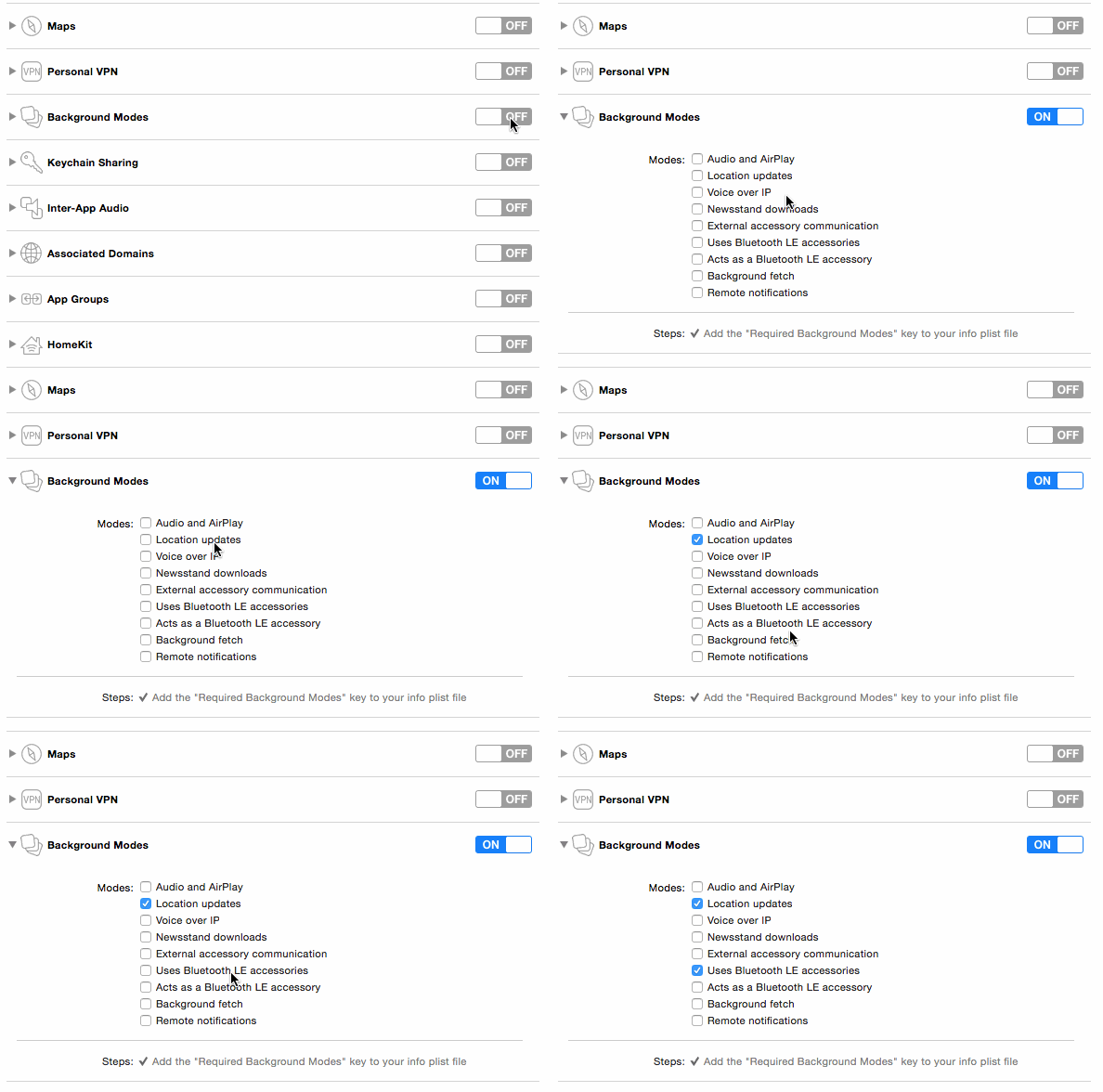
Em iOS, para testar eventos em background, implante sua aplicação em modo release, desligue o beacon, reinicie o telefone e na sequencia ligue o beacon. O evento ReactNativeZaptSdkBeaconsRegionEnter tem que ser enviado.
Em iOS, para debugar eventos em background no iOS, abre o XCode, marque o código a ser inspecionado e selecione: Debug > Attach to process > [select your process].
Em Android, para testar eventos em background, implante sua aplicação em modo release npx react-native run-android --variant=release , desligue o beacon, reinicie o telefone e na sequencia ligue o beacon. A task ReactNativeZaptSdkBeaconsRegionEnter tem que ser enviada.
Em Android, logs em background podem ser vistos com o comando npx react-native log-android.
Em Android, eventos de localização indoor acontecem aproximadamente a cada 30s.
Em ambas plataformas, todos os testes devem ser feitos em dispositivos (smartphones) reais.
Opções de Layout
Tanto a função getMapLink (segundo parâmetro) quanto o componente ZaptMap (prop options) aceitam opções para personalizar a visualização do mapa.
| Nome | Tipo | Predefinição | Descrição |
|---|---|---|---|
| bottomNavigation | bool | true | Se true mostra a barra inferior |
| appBar | bool | true | Se true mostra a barra superior |
| displayZoomButton | bool | true | Se true mostra os botões de zoom |
| displayFloorsButton | bool | true | Se true mostra o botão para troca de andares |
| search | bool | true | Se true mostra o campo de pesquisa (em telas grandes) |
| splash | bool | true | Se true mostra um splash da Zapt Tech, se false mostra um splash genérico |
| navBar | bool | true | Se true mostrar a barra de navegação |
| embed | bool | false | Se true remove todas as opção, apresentando apenas o mapa |
Opções Funcionais
Além das opções de layout o atributo options também recebe opção para funcionalidades do mapa.
| Nome | Tipo | Descrição |
|---|---|---|
| floorId | string | Recebe o ID do andar em que o mapa deve ser inicializado. Consulte esse ID no Zapt Portal. |
| zoom | number | Defini o zom inicial do mapa. O valor de zoom precisa estar entro o limite mínimo e máximo definidos na configura do mapa. |
| rotation | number | Define um angulo inicial de rotação do mapa. Este valor pode estar entre 0 e 360. |
| poi | string | Recebe e ID de um ponto de interesse e centraliza o mapa sobre o mesmo. Consulte esse ID no Zapt Portal. |
| Centralizar por Coordenadas | ||
| centerX | number | Defini o centro inicial do mapa na horizontal |
| centerY | number | Defini o centro inicial do mapa na horizontal |
Nota: Os atributos centerX e centerY precisam ser utilizados em simultâneo para funcionarem. |
||
| Traçar rotas com pontos de interesse | ||
| fromPoi | string | ID de um ponto de interesse para o inicio de uma rota. |
| toPoi | string | ID de um ponto de interesse para o inicio de uma rota. |
| É possível adicionar somente o parâmetro do ponto de destino. Nesse caso a rota será traçada a partir da entrada principal, se houver. Se apenas o ponto de partida estiver inserido, nada acontecerá. | ||
| Traçar rotas com coordenadas | ||
| fromCoordinateX | number | Coordenada X (horizontal) para origem da rota |
| fromCoordinateY | number | Coordenada Y (vertical) para origem da rota |
| fromCoordinateZ | number | Coordenada Z (andar) para origem da rota |
| toCoordinateX | number | Coordenada X (horizontal) para destino da rota |
| toCoordinateY | number | Coordenada Y (vertical) para destino da rota |
| toCoordinateZ | number | Coordenada Z (andar) para destino da rota |
| É possível adicionar somente o parâmetro do ponto de destino. Nesse caso a rota será traçada a partir da entrada principal, se houver. Se apenas o ponto de partida estiver inserido, nada acontecerá. | ||
| Desenhar marcador | ||
| markerX | number | Coordena X (horizontal) para onde marcador deve ser desenhado. |
| markerY | number | Coordena Y (horizontal) para onde marcador deve ser desenhado. |
| markerZ | number | Coordena Z (andar) onde marcador deve ser desenhado. |
Esta seção te guiará pelo processo de instalação e inicialização do Zapt Location SDK para Flutter. No final, você poderá verificar se o SDK está funcionando corretamente e pronto para ser usado.
Exemplo de implementação
Este repositório contém todos os passos abaixo implementados e funcionando. Utilize-o como referência durante a sua integração.
Requisitos Mínimos
| Requisitos | Versão |
|---|---|
| Flutter | 3.0.0+ |
| Xcode | 14.0+ |
| Alvo de implantação iOS | iOS 13.0+ |
| Swift Package Manager (SPM) | Recomendado |
| CocoaPods | Opcional (1.2.0+) — não recomendado |
| Java Compiler | 17 |
| Android SDK versão mínima (minSdkVersion) | Android API 21 |
Instalação
Na pasta raiz do seu projeto rode: $ flutter pub add zapt_sdk_flutter.
Na pasta your-project/android/app/build.gradle modificar o minSdkVersion para 21.
android {
  ...
  defaultConfig {
    ...
    minSdkVersion 21
    ...
  }
}
Edite o arquivo your-project/ios/Runner/Info.plist adicionando as seguintes entradas:
NSLocationWhenInUseUsageDescriptionNSLocationAlwaysAndWhenInUseUsageDescriptionNSLocationAlwaysUsageDescription
O valor dessas chaves é a mensagem que será exibida na tela do usuário quando solicitado a permitir o uso de serviços de localização. Para mais informações, consulte a página de documentação do Apple CoreLocation.
Integração iOS
A partir da versão 2.1.0, a camada nativa iOS é integrada via Swift Package Manager (SPM). Este é o caminho recomendado e padrão para novos projetos.
Ao adicionar este plugin e executar flutter pub get, o Flutter resolve as dependências iOS via SPM automaticamente — na maioria dos casos, nenhuma configuração nativa extra é necessária.
Swift Package Manager (recomendado)
- Garanta que seu app tenha como alvo iOS 13.0+.
- Use Flutter 3.0+ com uma versão recente do Xcode.
- Compile normalmente com
flutter runouflutter build ios.
O plugin declara seu pacote iOS em ios/zapt_sdk_flutter/Package.swift, que inclui o ZaptLocation-iOS-SDK e as dependências necessárias do plugin Flutter.
CocoaPods (opcional, não recomendado)
O suporte a CocoaPods permanece disponível via ios/zapt_sdk_flutter.podspec para projetos legados que ainda dependem de um Podfile.
Não recomendamos CocoaPods para novas integrações. O registro trunk do CocoaPods está planejado para se tornar somente leitura — nenhuma nova versão de pod será aceita após dezembro de 2026. Builds existentes podem continuar funcionando, mas dependências distribuídas apenas via CocoaPods deixarão de receber atualizações. Prefira SPM para todo trabalho novo.
Se precisar permanecer no CocoaPods, mantenha o CocoaPods 1.2.0+ e seu fluxo existente de pod install.
Inicialização
Após feita a instalação conforme os passos acima, basta importar o pacote para dentro do arquivo desejado.
import 'package:zapt_sdk_flutter/zapt_sdk_flutter.dart';Widget ZaptMap
O Widget ZaptMap é a opção recomendada que já traz o mapa e a localização em tempo real integrados e prontos para uso no APP. Segue abaixo um exemplo de implementação:
import 'package:zapt_sdk_flutter/zapt_sdk_flutter.dart';

class Example extends StatefulWidget {
  const Example({Key? key}) : super(key: key);

  @Override
  State<Example> createState() => _ExampleState();
}

class _ExampleState extends State<Example> {
  Map<String, String> options = {'floorId': '1'};
  final String placeId = "-ltvysf4acgzdxdhf81y";

  @Override
  Widget build(BuildContext context) {
    return MaterialApp(
      debugShowCheckedModeBanner: false,
      home: ZaptMap(
        placeId: placeId,
        options: options, //optional
        onCreated: (controller) => setState((){
          _controller = controller,
        }),
      ),
    );
  }
}Tanto a função getMapLink quanto o Widget ZaptMap, o parâmetro placeID é necessário para o funcionamento. Se você ainda não recebeu o identificador único do seu local (PLACE_ID), por favor entre em contato através do email contato@zapt.tech.
Controller - Interagindo com o mapa
O Widget ZaptMap retorna um controller através da callback onCreated, como apresentado no exemplo acima. Esse controller oferece métodos de interação com o mapa.
| Nome | Funcionalidade |
|---|---|
| Mudar de Andar | |
| setFloor | Este método retorno uma Future que é resolvida assim que o novo andar é inicializado. |
zaptController.setFloor(0) |
|
| setMapId | Este método retorno uma Future que é resolvida assim que o novo mapa é inicializado. |
zaptController.mapId("-ltvysf4acgzdxdhf81y-floor0") |
|
| Centralizar | |
| setCenter | Centraliza o mapa de acordo com uma instancia de MapCenter com coordenadas horizontal(x) e vertical(y). Pode-se passar o zoom como atributo ou defini-lo mais tarde. |
zaptController.setCenter(MapCenter(x:100, y:100, zoom: 0)); |
|
| highlightInterestById | Recebe como parâmetro o id único do POI e centraliza o mapa nas coordenadas do POI. |
zaptController.highlightInterestById("-mtcd5jwpv3bukpewpu_"); |
|
| removeHighlightInterest | Remove o foco do POI, recebe como parâmetro um bool que quando true volta o mapa para o centro e zoom inicial. |
zaptController.removeHighlightInterest(); |
|
| Definir zoom | |
| setZoom | Recebe como parâmetro o valor do zoom. Esse valor deve ser mínimo ≤ zoom ≤ máximo, onde o mínimo e o máximo são definidos na configuração do mapa. |
zaptController.setZoom(0); |
|
| Rotacionar o mapa | |
| setRotation | Recebe como parâmetro o valor do ângulo em graus. |
zaptController.setRotation(180); |
|
| Iniciar Rota | |
| createRouteByIds | Traça uma rota entro dois POIs recebendo como parâmetro os ids dos pontos de interesse de origem e de destino respectivamente. |
zaptController.createRouteByIds("-mtc1mhp6t5hwg9zdidy", "-ltfb2qqdg6jgwqhf1_i"); |
|
| createRouteByCoordinates | Recebe como parâmetro uma instancia de ReferencePoint para a origem e uma para o destino |
zaptController.createRouteByIds(ReferencePoint(coordX: 340, coordY: 1130, floor: 1), ReferencePoint(coordX: 340, coordY: 1130, floor: 1)); |
|
| removeRoute | Remove a rota traçada. |
zaptController.removeRoute(); |
|
Monitorando Eventos do Mapa
No Widget ZaptMap é possível passar callbacks para ouvir eventos do mapa:
onChangeMapStatus
Através dessa callback é possível receber o estado de loading do mapa assim que ele inicia ou termina de inicializar.
ZaptMap(
  ...
  onChangeMapStatus: (loading) => setState((){
    _mapIsLoading = loading;
  }),
)
onMapStartsLoading
Essa callback é chamada toda vez que um mapa começa a carregar. Recebe como parâmetros o ID do visitável, o ID do andar que será carregado, o nome do andar que será carregado e o status de carregamento do mapa.
ZaptMap(
  ...
  onMapStartsLoading: (mapInfo) {
    debugPrint("Changing to floor name: ${mapInfo.floorName}");
    debugPrint("Changing to floor ID: ${mapInfo.floorId}");
    debugPrint("Changing to place ID: ${mapInfo.placeId}");
  },
)
onMapFinishesLoading
Essa callback é chamada toda vez que um mapa termina de carregar. Recebe como parâmetros o ID do visitável, o ID do andar que foi carregado, o nome do andar que foi carregado e o status de carregamento do mapa.
ZaptMap(
  ...
  onMapFinishesLoading: (mapInfo) {
    debugPrint("Loaded on floor name: ${mapInfo.floorName}");
    debugPrint("Loaded on floor ID: ${mapInfo.floorId}");
    debugPrint("Loaded on place ID: ${mapInfo.placeId}");
  },
)
onCancelRoute
Essa callback é chamada toda vez que uma rota é cancelada.
ZaptMap(
  ...
  onCancelRoute: ()=> debugPrint("Route canceled"),
)
onMapClick
Essa callback é chamada quando o mapa é clicado. Recebe como parâmetros o POI mais próximo do click, as coordenadas do ponto exato onde o mapa foi clicado e como terceiro parâmetro se o click foi dentro da área do POI.
Ao passar uma função para essa callback o comportamento padrão de abrir uma popup no POI clicado deixa de acontecer.
ZaptMap(
  ...
  onMapClick: (interestClicked, clickedPoint, clickInsidePOI) {
    debugPrint("Interest Id clicked ${interestClicked.id}");
    debugPrint("Clicked inside POI area $clickInsidePOI");
    debugPrint(
        "Clicked point: X: ${clickedPoint.x}  Y: ${clickedPoint.y}");
  },
)
Requisição de Permissões
Assim que o Mapa é inicializado pela primeira vez no APP será requisitada permissão para acesso a localização do dispositivo, mas se necessário essa permissão pode ser requisitada em um momento anterior através da função requestPermissions().
Link para localização em mapas (opcional)
A função apresentada logo abaixo disponibiliza um link que pode ser utilizado em um WebView ou Widget de renderização de HTML semelhante. Esse link renderiza um mapa que mostra a localização do usuário em tempo real.
Devido a falta de suporte a síntese de voz no Webview nativo do android, quando o link é utilizado desta forma, algumas funcionalidades como assistente de voz durante a rota podem não funcionar, por esse motivo recomendamos fortemente o uso do componente ZaptMap.
final _zaptSdkFlutterPlugin = ZaptSdkFlutter();
Map<String, String> options = {'floorId': '1'};
final String placeId = "-ltvysf4acgzdxdhf81y";

String mapLink = ""
mapLink = await _zaptSdkFlutterPlugin.getMapLink({'placeId': placeId, 'options': options});
Troubleshooting (Erros conhecidos)
Se você estiver tendo o seguinte erro ao realizar a implantação em iOS com CocoaPods:
error: include of non-modular header inside framework module 'zapt_sdk_flutter.ZaptSdkFlutterPlugin'Verifique a solução neste link. Este problema não se aplica quando se utiliza a integração SPM recomendada.
Opções de Layout
Tanto a função getMapLink (segundo parâmetro) quanto o Widget ZaptMap (prop options) aceitam opções para personalizar a visualização do mapa.
| Nome | Tipo | Predefinição | Descrição |
|---|---|---|---|
| bottomNavigation | bool | true | Se true mostra a barra inferior |
| appBar | bool | true | Se true mostra a barra superior |
| displayZoomButton | bool | true | Se true mostra os botões de zoom |
| displayFloorsButton | bool | true | Se true mostra o botão para troca de andares |
| search | bool | true | Se true mostra o campo de pesquisa (em telas grandes) |
| splash | bool | true | Se true mostra um splash da Zapt Tech, se false mostra um splash genérico |
| navBar | bool | true | Se true mostrar a barra de navegação |
| embed | bool | false | Se true remove todas as opções, apresentando apenas o mapa |
Opções Funcionais
Além das opções de layout o atributo options também recebe opção para funcionalidades do mapa.
| Nome | Tipo | Descrição |
|---|---|---|
| floorId | string | Recebe o ID do andar em que o mapa deve ser inicializado. Consulte esse ID no Zapt Portal. |
| zoom | number | Defini o zom inicial do mapa. O valor de zoom precisa estar entro o limite mínimo e máximo definidos na configura do mapa. |
| rotation | number | Define um angulo inicial de rotação do mapa. Este valor pode estar entre 0 e 360. |
| poi | string | Recebe e ID de um ponto de interesse e centraliza o mapa sobre o mesmo. Consulte esse ID no Zapt Portal. |
| Centralizar por Coordenadas | ||
| centerX | number | Defini o centro inicial do mapa na horizontal |
| centerY | number | Defini o centro inicial do mapa na horizontal |
Nota: Os atributos centerX e centerY precisam ser utilizados em simultâneo para funcionarem. |
||
| Traçar rotas com pontos de interesse | ||
| fromPoi | string | ID de um ponto de interesse para o inicio de uma rota. |
| toPoi | string | ID de um ponto de interesse para o inicio de uma rota. |
| É possível adicionar somente o parâmetro do ponto de destino. Nesse caso a rota será traçada a partir da entrada principal, se houver. Se apenas o ponto de partida estiver inserido, nada acontecerá. | ||
| Traçar rotas com coordenadas | ||
| fromCoordinateX | number | Coordenada X (horizontal) para origem da rota |
| fromCoordinateY | number | Coordenada Y (vertical) para origem da rota |
| fromCoordinateZ | number | Coordenada Z (andar) para origem da rota |
| toCoordinateX | number | Coordenada X (horizontal) para destino da rota |
| toCoordinateY | number | Coordenada Y (vertical) para destino da rota |
| toCoordinateZ | number | Coordenada Z (andar) para destino da rota |
| É possível adicionar somente o parâmetro do ponto de destino. Nesse caso a rota será traçada a partir da entrada principal, se houver. Se apenas o ponto de partida estiver inserido, nada acontecerá. | ||
| Desenhar marcador | ||
| markerX | number | Coordena X (horizontal) para onde marcador deve ser desenhado. |
| markerY | number | Coordena Y (horizontal) para onde marcador deve ser desenhado. |
| markerZ | number | Coordena Z (andar) onde marcador deve ser desenhado. |