

Ferramentas e visualização — referência funcional
Controles básicos para seleção, consulta e preparação da vista no Field Admin.

O submenu e os painéis indicados foram observados em ambiente local com VA emulado. As regras descritas como código não foram necessariamente exercitadas; persistência, sobreposição e permissões precisam de ensaio em ambiente isolado.
Acesso e ferramentas disponíveis
Abra Opções → Ferramentas e visualização. A UI observada lista Seleção dinâmica de modo, Régua, Enquadramento, Formas livres e Exibir planta. Um visto identifica as opções ativas. O conteúdo pode variar pelo perfil e pelo mapa.
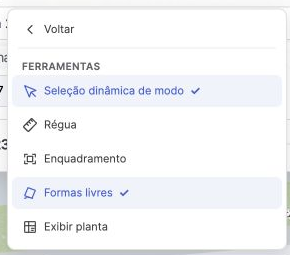
Seleção dinâmica de modo
UI observada: opção ativa com visto; a ajuda informa que um clique no objeto alterna para o modo correspondente. Clique na opção para alternar entre dinâmica e modo fixo. O código guarda essa preferência no navegador e a inicia ativa quando não há preferência.
Código: candidatos incluem Portas, Aberturas, Objetos 3D, Paramétricos, Formas e Estilo 3D de POI. Em sobreposição, há prioridades: portas e aberturas de parede são avaliadas antes de objetos e paramétricos; formas e POIs usam regras adicionais, inclusive primeiro plano e cobertura do chão. Modos indisponíveis não devem ser presumidos selecionáveis.
Não validado: resultado de cada sobreposição e comportamento de saída de todos os editores. Para evitar alterações equivocadas, confira o item e o modo; desligue a seleção dinâmica e escolha uma ferramenta quando precisar de controle mais previsível. A mudança de seleção pode acionar rotinas da ferramenta anterior.
Régua
Ative em Ferramentas e visualização. O modo de edição é recolhido. A ajuda observada indica dois cliques para medir, um novo clique para reiniciar e Esc para sair.
| Atributo | Comportamento e validação |
|---|---|
| Distância | O código usa longitude e latitude dos cliques e calcula distância geográfica entre dois pontos, exibida em metros. É uma medida horizontal; não mede altura vertical nem distância inclinada sobre uma fachada. |
| Estado | O código mantém pontos e traçado em memória; ao sair remove a sobreposição. Não foi identificada gravação do resultado no mapa. |
| Precisão | Depende do posicionamento dos cliques e das referências; não substitui levantamento. A ativação e o Esc foram observados, mas a medição não foi ensaiada nesta edição. |

Exibir planta
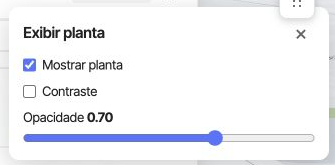
A planta de referência disponível para o mapa pode ser mostrada ou ocultada sem alterar a geometria. O painel observado tem Mostrar planta, Contraste e Opacidade. O código define faixa de opacidade de 0,10 a 1,00 em passos de 0,05 e valor inicial 0,70 ao abrir fora do ajuste de posicionamento. Valores carregados e disponibilidade podem variar.
O código mantém os controles na sessão de visualização; abrir/fechar a sobreposição foi observado. Alterar a planta cadastrada no Portal, sua posição ou a de edifícios é outro fluxo. Falta verificar com segurança a interação desses controles com outras ferramentas e mapas sem planta.
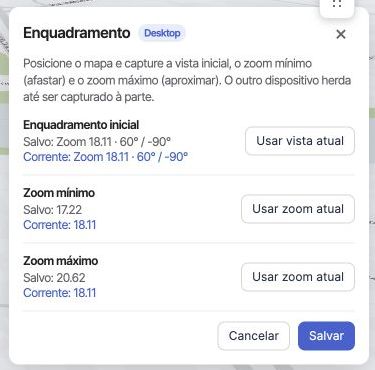
Enquadramento inicial
UI observada: painel Desktop com Enquadramento inicial, Zoom mínimo, Zoom máximo, valores Salvo e Corrente, Usar vista atual, Usar zoom atual, Cancelar e Salvar. A interface informa que o outro dispositivo herda até ser capturado à parte.
Código: a vista atual contém centro, zoom, inclinação e orientação. O dispositivo é determinado pelo contexto da interface; há campos distintos para desktop/totem e mobile. Capturar atualiza o rascunho do painel; Salvar exige os três valores e valida mínimo ≤ inicial ≤ máximo, grava no contexto do piso/local e tenta confirmar a releitura. A captura, gravação, herança e resultado no visitante não foram ensaiados nesta edição.
Mover a câmera para observar o editor não configura por si só a abertura do visitante. Não salve enquadramento em produção apenas para testar.
Formas livres e controles de mapa
Formas livres no submenu mostra ou oculta espaços decorativos que não são POIs, segundo a ajuda observada. O código o trata como filtro de renderização, não como ferramenta de desenho. É diferente do tipo geométrico Forma livre do módulo Formas. Ainda falta testar quais categorias desaparecem em todos os contextos.
Os controles do mapa observados incluem zoom, 2D/3D e Mapas e pisos. O resultado visual depende do contexto; não se deve inferir que essas ações salvem enquadramento inicial.
Ver como Usuário e atualizar dados
Ver como Usuário é apresentado no menu principal; sua ajuda indica abertura em outra aba. O comportamento exato de versão e audiência precisa ser confirmado antes de usar essa vista como prova de publicação.
Atualizar dados do servidor: a ajuda informa que descarta caches locais e recarrega dados. O código tenta limpar snapshots locais, marca a próxima sessão para leitura atualizada e recarrega a página; uma falha na limpeza não impede a recarga. Isso pode descartar trabalho não gravado e não desfaz uma alteração já persistida. Não foi acionado nesta edição.
Rascunho, riscos e evidências
O indicador Rascunho representa a versão de trabalho; publicação é outra etapa no Portal. Algumas ferramentas gravam automaticamente, inclusive ao selecionar um tema ou ajustar padrões. Outras exigem confirmação. Não existe procedimento universal de descarte: confira mensagens e releitura da ferramenta, e interrompa em caso de dúvida.
Os exemplos foram observados no RHP local com VA emulado. A régua não foi usada para medir, o enquadramento não foi capturado nem salvo e a seleção dinâmica não foi testada em objetos sobrepostos. Treinamento só foi validado para vias e passeios no Outdoor.