

Conhecendo o Field Admin 3D
Identifique o contexto do mapa e conheça ferramentas de consulta antes de iniciar a edição.

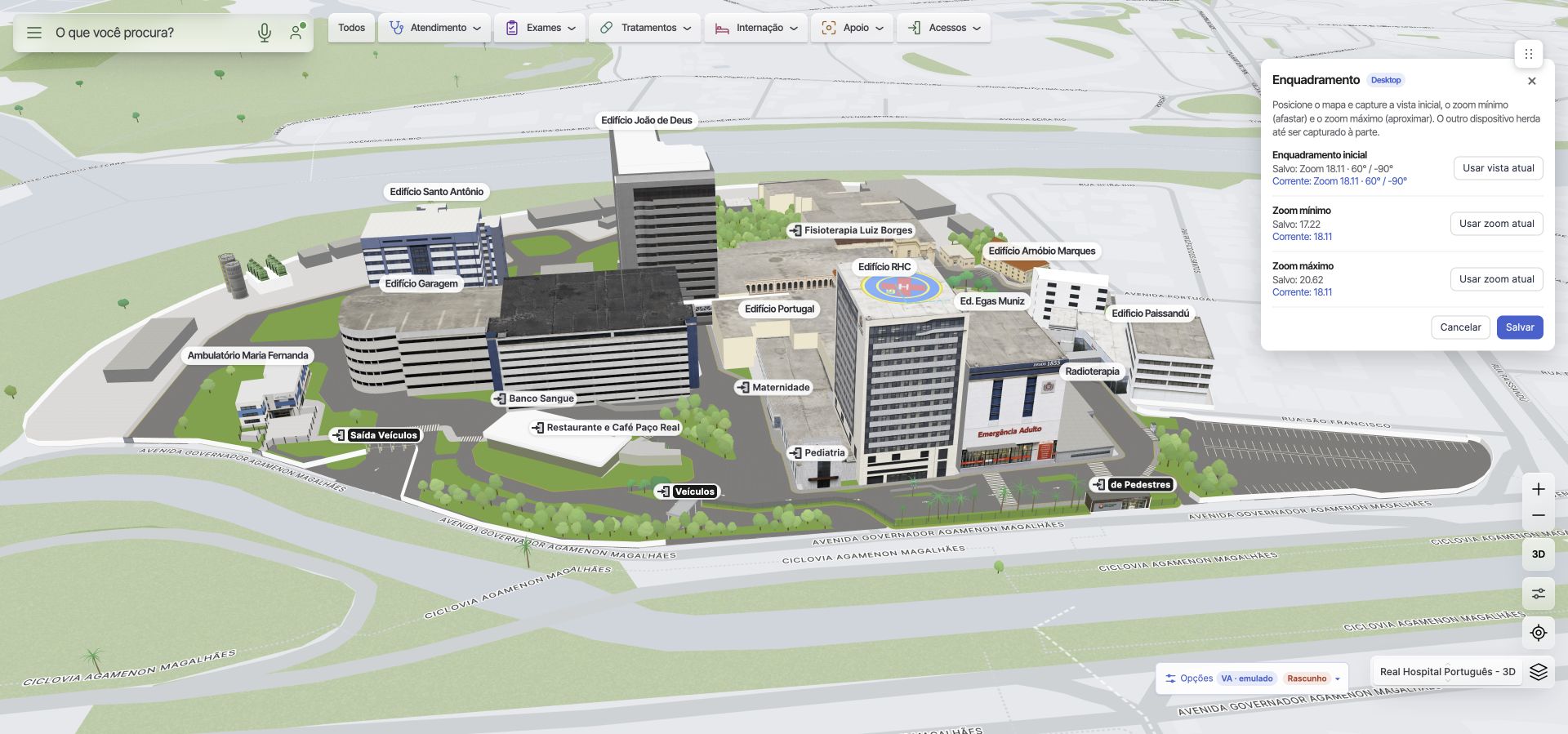
As capturas mostram o RHP no aplicativo local, com VA emulado. O menu, a abertura da régua, a sobreposição da planta e o painel de enquadramento foram observados sem gravar alterações. A régua não foi usada para medir; nenhum enquadramento foi capturado ou salvo. O modo treinamento só foi validado para vias e passeios no Outdoor.
1. Acessar e identificar o contexto
O Field Admin é a área de configuração do mapa 3D para pessoas autorizadas. Sua sessão precisa estar autenticada e ter acesso ao local; o endereço por si só não concede permissão.
- Abra o endereço amigável do mapa em homologação, com
mode=field-admin: HMV ou RHP. Em outro mapa amigável, acrescente?mode=field-adminse ainda não houver parâmetros; se já houver uma interrogação, acrescente&mode=field-adminà consulta existente, antes de eventual#. Evite duplicar o parâmetro. - Se solicitado, autentique-se com sua conta autorizada; aguarde o mapa e o controle Opções ou o nome do modo ativo. O roteamento local examinado preserva o parâmetro na entrada amigável; a resposta pode variar conforme sessão e autorização.
- Confira o nome do local e, em Mapas e pisos, o mapa ou piso em que vai trabalhar. Compare com o planejamento do Portal.
- Verifique o perfil e o indicador Rascunho ou a versão exibida. Uma conta VA tem seu próprio acesso; a equipe com perfil ZA pode usar Emular VA para conferir essa experiência, quando disponível.

Perfis VA e ZA
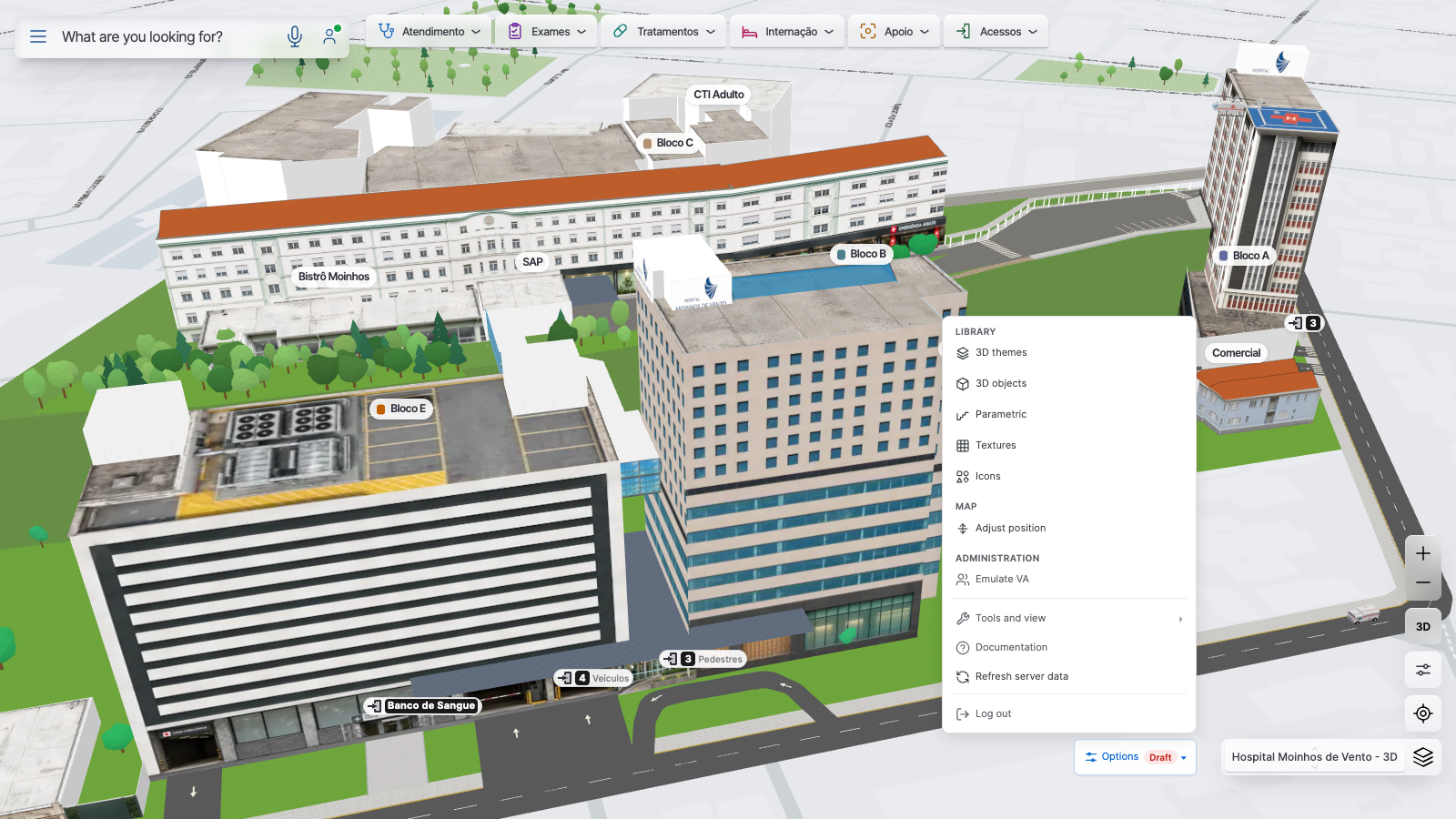
VA — Visible Administrator: administrador autorizado do cliente, com recursos disponibilizados para o local. ZA — Zapt Administrator: administrador interno da Zapt, com acesso adicional a gestão de temas, bibliotecas e recursos globais conforme as permissões e capacidades. O acesso depende da conta e do local; não se deve supor que todas as funções estejam habilitadas.
Para conferir a experiência do cliente, um ZA pode abrir Opções → Emular VA. Confira o indicador VA · emulado e os grupos exibidos; use Voltar ao ZA para retornar. A interface ZA e a emulação foram observadas no HMV local. A emulação ajusta o contexto e os menus implementados; ela não comprova todos os efeitos de uma conta VA real, que requer ensaio próprio.
Os endereços planejados https://3d.zapt.tech/hmv?mode=field-admin e https://3d.zapt.tech/rhp?mode=field-admin ainda não tiveram a abertura administrativa confirmada. Até a resolução, use os acessos de homologação acima. O código reconhece o domínio e roteia entradas amigáveis, mas isso não comprova a versão implantada ou o acesso administrativo em produção.
2. Conhecer o menu e escolher um modo
- Abra Opções ou o nome da ferramenta ativa no controle do Field Admin.
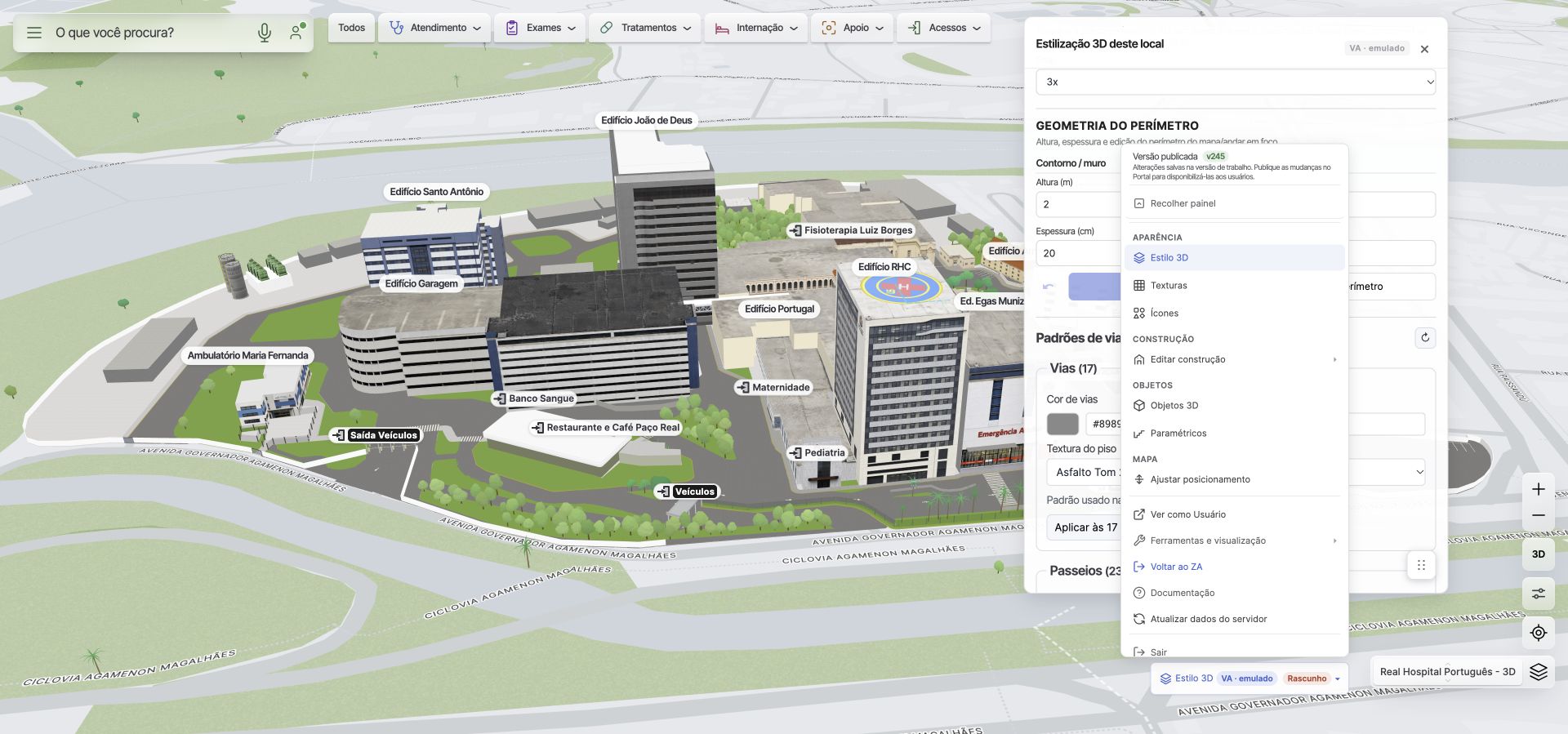
- Localize os grupos Aparência, Construção, Objetos e Mapa. Em Construção, use Editar construção para acessar ferramentas de edição.
- Escolha explicitamente a ferramenta necessária e confira o nome no painel antes de selecionar um elemento. Disponibilidade pode variar conforme perfil e contexto.
Na perspectiva VA, os grupos abaixo ajudam a localizar cada atividade. Editar construção abre o submenu; os itens dependem de permissões, recursos habilitados e contexto. No ZA observado, o menu usa Biblioteca e Administração, com entradas adicionais, e não necessariamente os mesmos grupos.
- Aparência: Estilo 3D define aparência geral; Texturas reúne superfícies; Ícones reúne símbolos.
- Construção → Editar construção: Andares configura pisos e elevações; Formas modela vias e superfícies; Paredes segmenta e configura paredes; Aberturas trata vãos; Portas e acessos configura passagens.
- Objetos: Objetos 3D reúne modelos GLB; Paramétricos oferece componentes configuráveis.
- Mapa: Ajustar posicionamento apoia a correção de alinhamento; é experimental e requer supervisão.
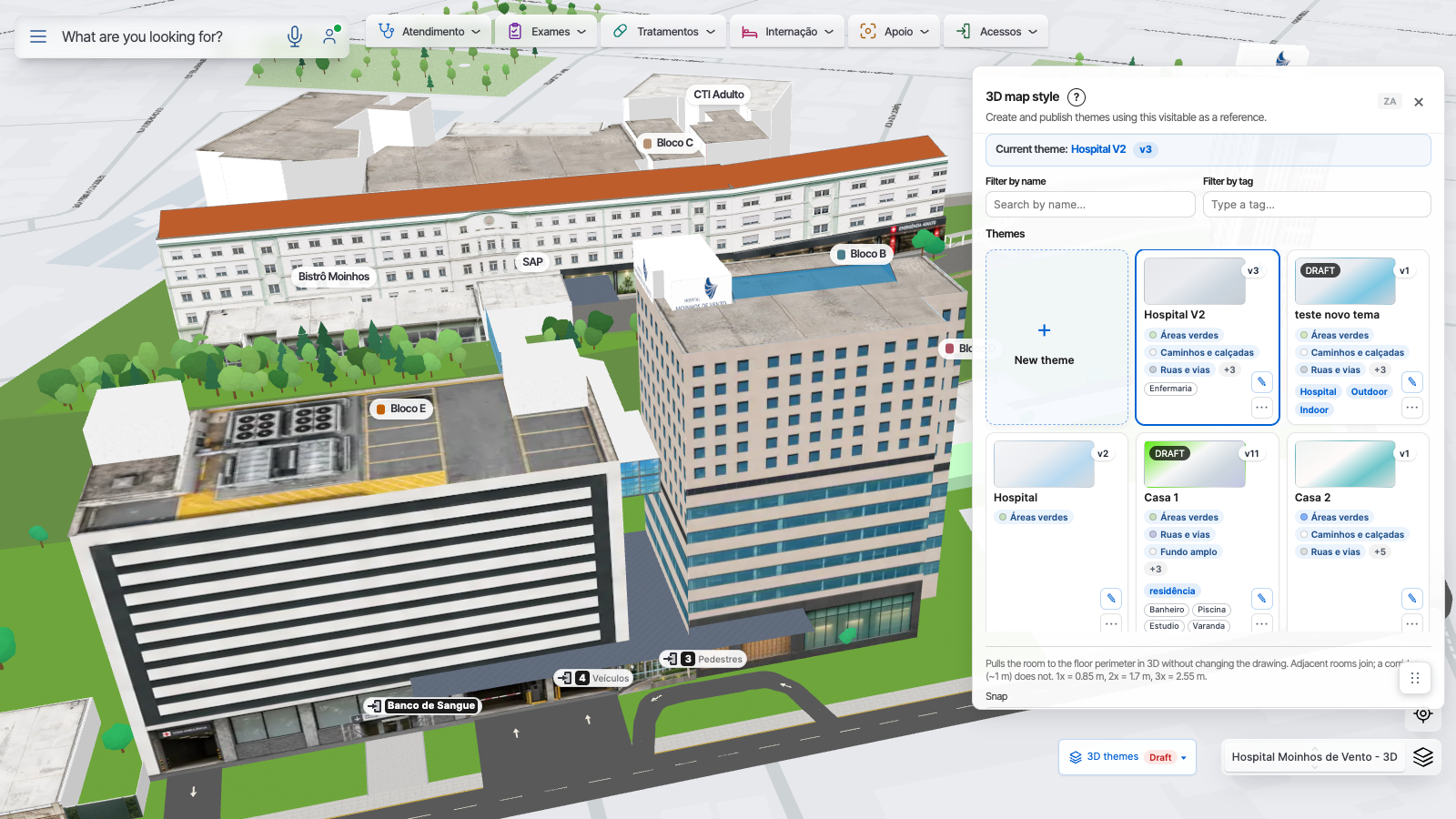
Em Ferramentas e visualização, encontre Seleção dinâmica, Régua, Enquadramento, Formas livres e Exibir planta. Ver como Usuário aparece na perspectiva VA observada; sua disponibilidade varia pelo perfil. Documentação abre o índice geral e o ícone ? em painéis implementados abre a referência correspondente em outra aba. Atualizar dados do servidor é diferente de desfazer: pode descartar dados locais e recarregar a página.
Estilo 3D trata da aparência; vias e passeios apresenta um exercício de Formas.
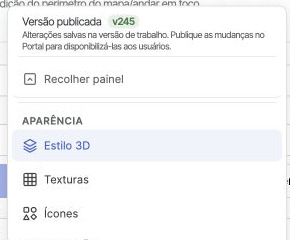
3. Seleção dinâmica ou modo escolhido
Em Opções → Ferramentas e visualização, o visto em Seleção dinâmica de modo indica que a opção está ativa; selecione-a novamente para desativar ou reativar. O código guarda essa preferência no navegador e, na ausência de preferência, a inicia ativa.
Ativa, a ferramenta tenta reconhecer o elemento clicado e abrir o editor correspondente. Por exemplo, uma porta pode levar a Portas, enquanto um objeto 3D pode levar a Objetos 3D. Com elementos sobrepostos, o código aplica prioridades: o alvo nem sempre será o que parece estar abaixo do cursor. Confira nome, destaque e painel antes de alterar; se o alvo não for o desejado, desative a seleção dinâmica e escolha o modo explicitamente.
A troca automática e as prioridades foram identificadas no código; não foram ensaiadas em objetos sobrepostos nesta edição. A troca de seleção pode concluir ou salvar edições de outras ferramentas: não clique em elementos reais apenas para experimentar.
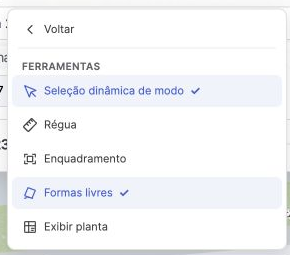
4. Conferir distância com a régua
- Em Ferramentas e visualização, escolha Régua. O modo de edição atual é recolhido.
- Para uma medição autorizada, clique no ponto inicial e no ponto final. A interface orienta que o próximo clique reinicia e Esc encerra.
- Leia a distância em metros e compare com a referência aprovada. No código, são usadas as coordenadas geográficas dos dois cliques: a medida representa distância horizontal entre pontos, não altura vertical de uma fachada.
Útil para conferir a distância em planta entre limites de vias ou passagens; perspectiva, escolha dos pontos e alinhamento afetam a interpretação. Nesta edição, apenas ativação e saída foram observadas; a medição e sua precisão ainda precisam de ensaio seguro.

5. Exibir a planta de referência
- Escolha Ferramentas e visualização → Exibir planta.
- No painel, use Mostrar planta, Contraste e Opacidade para interpretar a sobreposição, conforme a planta disponível no mapa.
- Confira a posição aparente em relação a vias e edifícios; feche o painel ao terminar. A exibição é uma referência visual e não reposiciona a geometria.
Se a planta não estiver disponível, confira o mapa e o cadastro no Portal. Ajustar posicionamento é uma ferramenta separada e experimental; não a use como etapa rotineira de consulta.
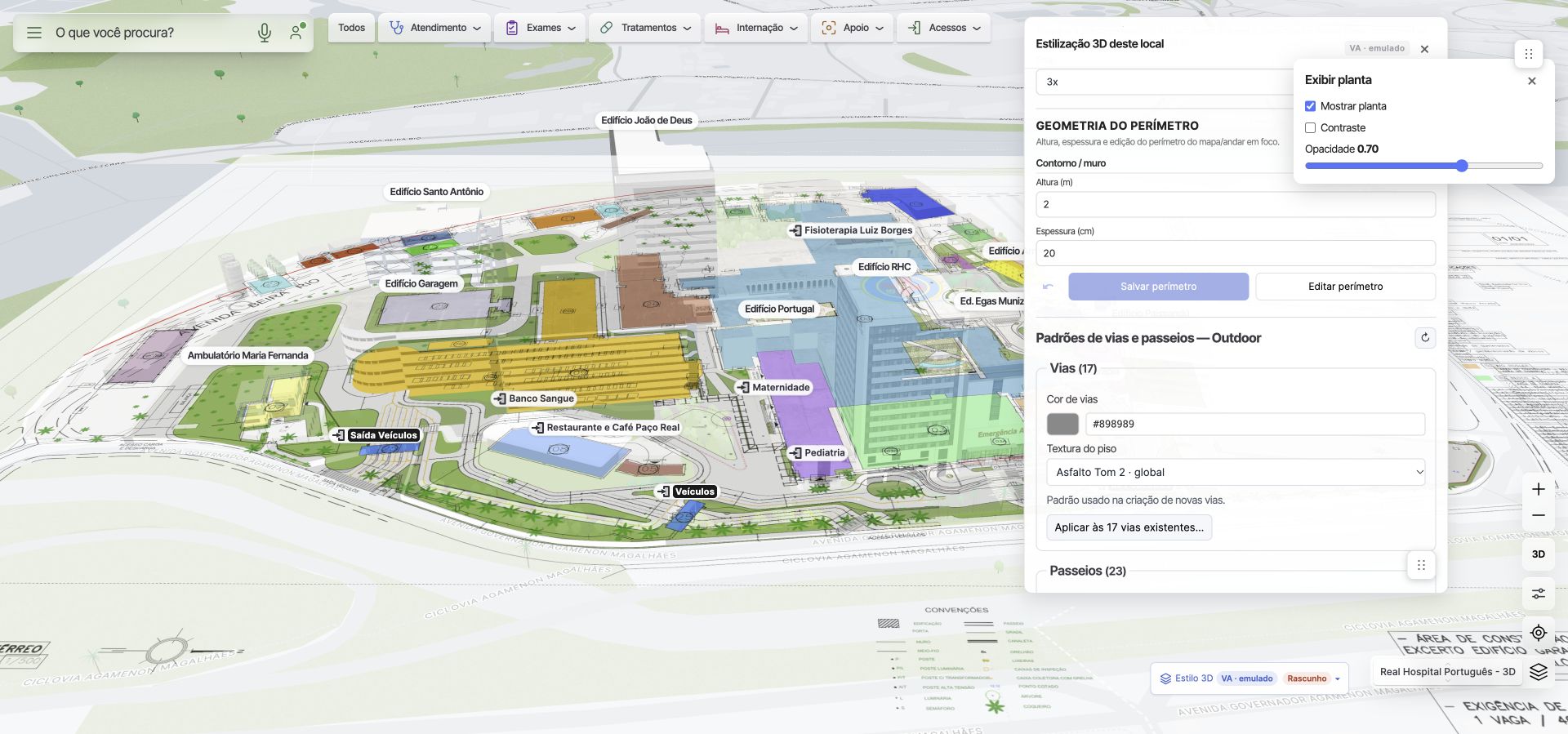
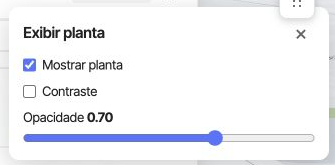
7. Entender enquadramento
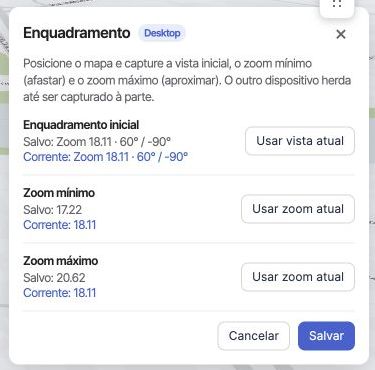
Em Ferramentas e visualização → Enquadramento, o painel mostra o dispositivo atual, a vista inicial e os limites de zoom salvos e correntes. O operador pode capturar a vista e os zooms em um contexto autorizado e salvar; a validação exige zoom mínimo ≤ inicial ≤ máximo. A UI informa que o outro dispositivo herda até ser configurado à parte.
O painel foi aberto e cancelado sem capturar ou salvar. O fluxo de salvar, a herança e a experiência de desktop/totem e celular precisam de ensaio isolado. Consulte a referência de enquadramento.
8. Rascunho, gravação e publicação
Uma alteração visual provisória pode existir apenas na interface; outras ações gravam no rascunho, algumas automaticamente. A publicação é uma etapa separada no Portal. Acompanhe a confirmação ou o erro específico da ferramenta e, quando autorizado, releia o dado salvo. Não presuma que fechar um painel ou atualizar a página reverta mudanças.
Atualizar dados do servidor descarta snapshots locais e recarrega a página; pode fazer perder trabalho ainda não gravado. Não use como comando universal de desfazer. Diante de seleção inesperada, falha de gravação ou dúvida sobre publicação, interrompa e consulte o responsável.
Continue na referência de ferramentas e visualização e na jornada de aparência inicial.
Checklist de primeiros passos
Marque os passos para acompanhar esta visita. As marcas ficam apenas nesta página e não são gravadas no projeto; ao recarregar, recomece a conferência.
Caminhos alternativos e problemas frequentes
- Sem autorização: confira a sessão e se a conta tem acesso ao local; peça autorização ao responsável. Não pressupomos uma mensagem única de erro.
- Field Admin não aparece: confira a URL,
mode=field-admin, sessão e perfil; diferencie homologação dos endereços definitivos ainda pendentes. - ZA precisa conferir a visão do cliente: use Emular VA, confirme o indicador e depois Voltar ao ZA. A emulação não substitui todos os testes com VA real.
- Conferir o visitante: use Ver como Usuário, quando disponível, e confirme local e versão. Abrir a consulta não publica o rascunho.
- Uma ferramenta não aparece: confira perfil, local, tipo de mapa, piso, recursos habilitados e submenu correto; consulte o responsável se continuar ausente.
- Mapa demora a carregar: aguarde as mensagens de preparação desaparecerem, confira conexão e acesso ao ambiente. Se houver trabalho em andamento, interrompa e consulte o responsável antes de recarregar; não repita ações de gravação para testar.
Dicas e conferência final
Trabalhe no local e piso corretos e confira a versão. Use modo fixo quando precisar evitar trocas automáticas de ferramenta; planta e régua ajudam na leitura da geometria. Abra a ajuda contextual para os atributos específicos e Ver como Usuário para revisar a experiência. Cancelar ou sair do modo não desfaz necessariamente alterações já persistidas. Ajustar posicionamento é experimental e exige supervisão.
Antes de prosseguir, confira o local, o piso, a ferramenta, a versão e o resultado observado. Em caso de dúvida sobre uma gravação ou publicação, interrompa e consulte o responsável.
Vídeo demonstrativo: previsto para uma etapa posterior; este roteiro textual é independente do vídeo.
Continue na referência de ferramentas, na jornada de aparência inicial ou no índice de guias 3D.