

Roteiro 03 — Modelando e corrigindo vias e passeios
Crie e corrija percursos no Outdoor e confira a continuidade visual das áreas adjacentes.

As imagens de criação foram capturadas no RHP local em 10/11/2026, em treinamento com VA emulado. Mostram alterações temporárias, não comprovam gravação nem publicação reais. As regras de complementação e os gestos não ensaiados abaixo foram identificados no código; ainda precisam de validação isolada.
Objetivo e pré-requisitos
Represente a circulação por Via e Passeio, corrija trechos existentes e revise encontros e acabamento. As medidas e posições de uma entrega devem seguir as referências aprovadas.
Prepare o Outdoor no Portal, tenha planta ou referência geográfica, acesso VA e o mapa Outdoor correto. Conheça Formas e revise os padrões no Roteiro 02. A Via 3D não é a rua do mapa base nem a rede funcional de rotas.
Em edição normal, concluir desenhos ou modificar propriedades e pontos pode gravar automaticamente no rascunho. Rascunho não é isolamento; antes de praticar, utilize ambiente isolado ou treinamento expressamente validado para a operação. A proteção do treinamento de Formas não comprova isolamento de Estilo 3D. Fechar o painel não garante reversão.
Criando uma via
Em Opções → Editar construção → Formas, confira o Outdoor em Mapas e pisos. Enquadre a referência e escolha Via em Criar nova forma.
- Desenhe pelo eixo central, clicando pontos sucessivos sobre a referência; evite cruzar o próprio traçado.
- Confira Largura (m) e clique Concluir ou use Enter. No ensaio, a largura inicial era 6 m; use a medida do projeto.
- Identifique o trecho pelo título e confira a resposta do editor. No modo normal, a conclusão chama gravação; no treinamento observado, informa Alteração temporária aplicada.
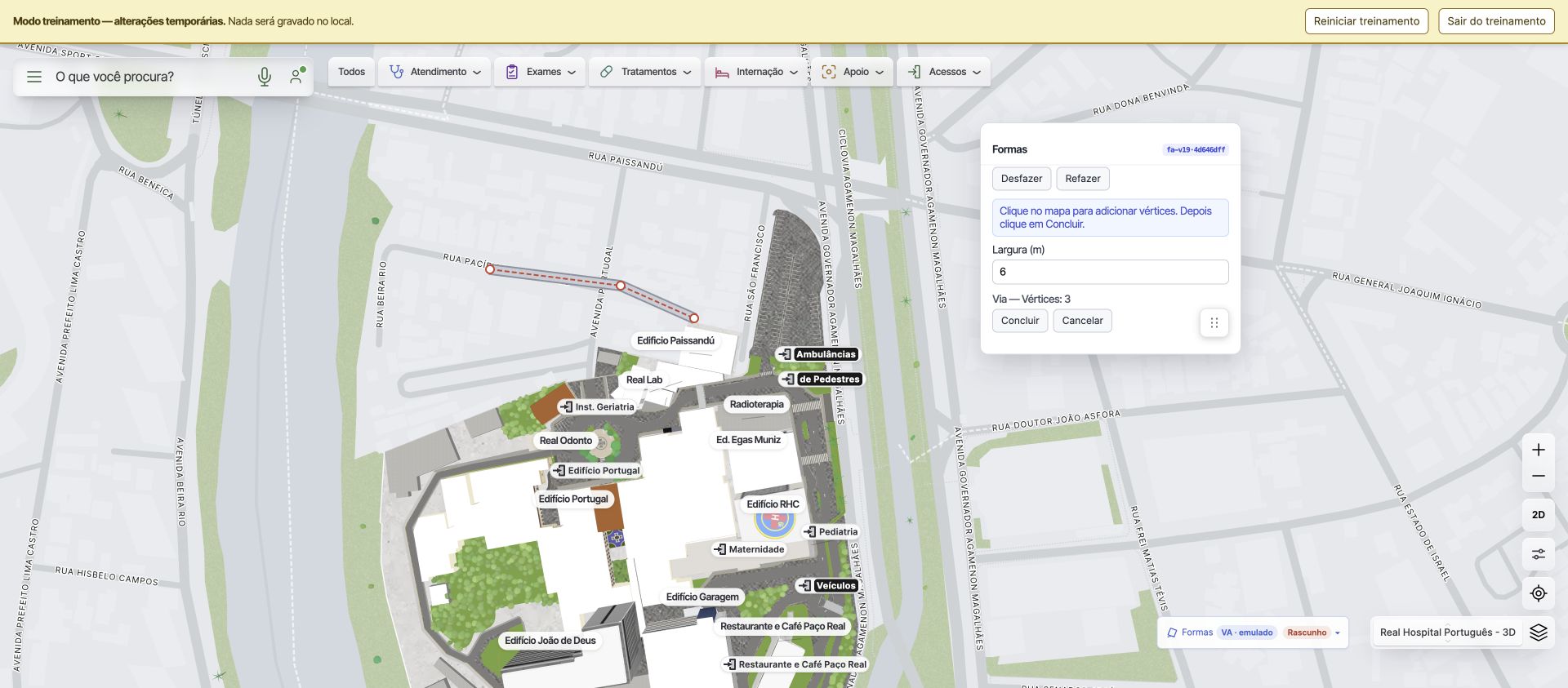
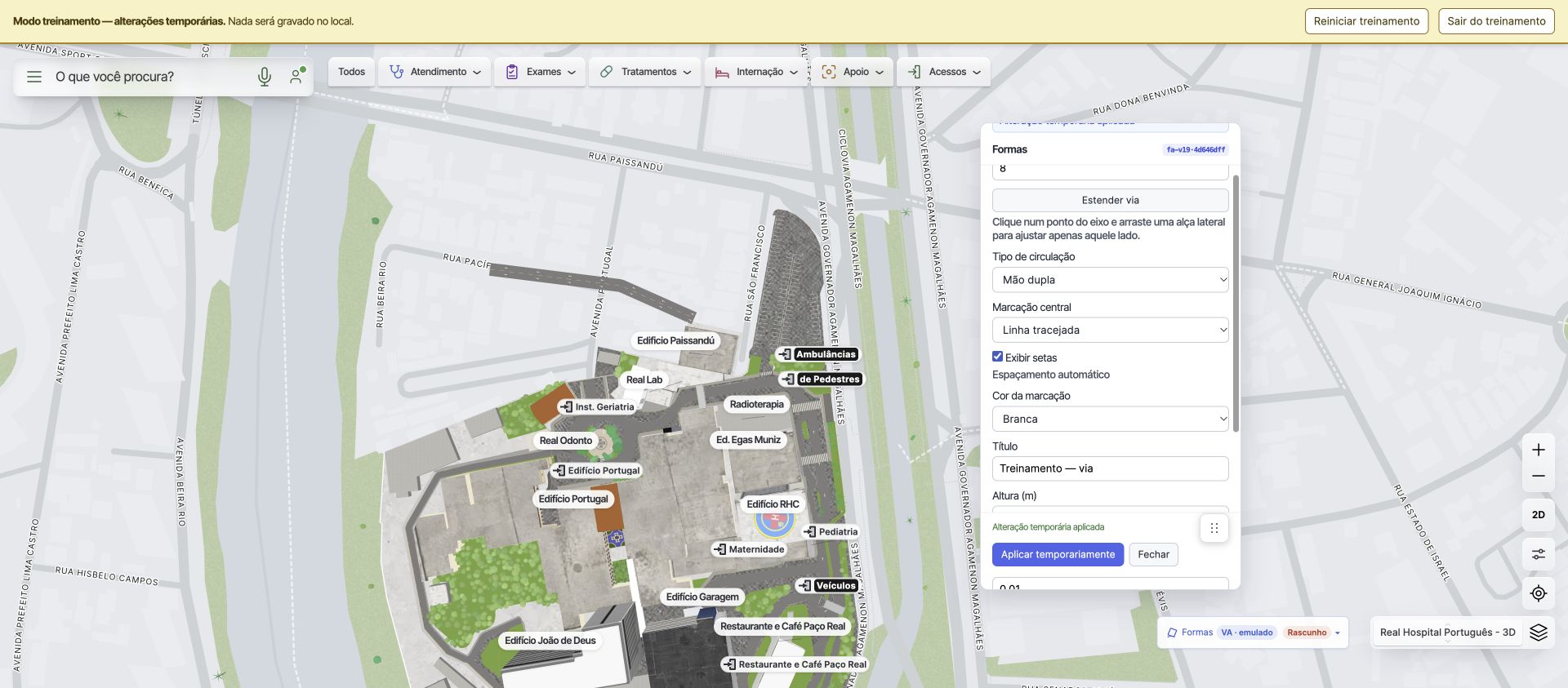
Geometria: largura total, pontos do eixo e ajustes locais das bordas definem a forma do trecho. Aparência: cor, textura, opacidade, visibilidade, marcação central e setas alteram a apresentação. O painel oferece tipo de circulação sem direção definida, mão única A/B ou mão dupla; confira as setas e marcações exibidas, sem presumir alteração da rede de rotas.
Altere a largura, escolha linha contínua, tracejada ou nenhuma e, quando aplicável, setas e cor. Compare em vista superior e inclinada; consulte Vias para os atributos.
Criando um passeio
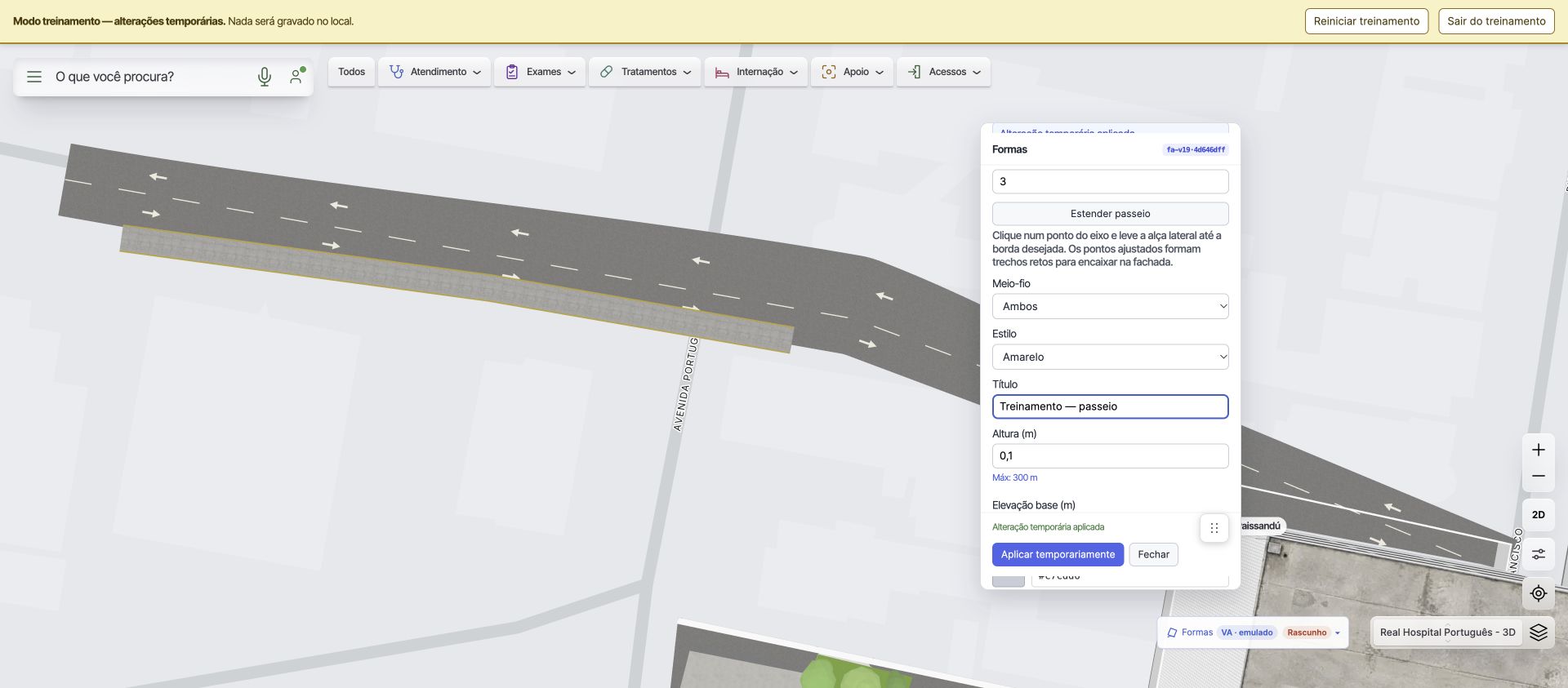
- Conclua a seleção anterior, escolha Passeio e desenhe pontos ao longo do eixo do percurso.
- Confira largura em metros e conclua. Ajuste título, altura, elevação base, cor e textura conforme o projeto; os valores do ensaio não são medidas do hospital.
- Selecione Meio-fio: nenhum, esquerdo, direito ou ambos; quando habilitado, confira o estilo disponível. Ajuste a borda junto à via e ao terreno.
Use Passeio para uma superfície linear com largura e meio-fio próprios; uma forma genérica pode ser mais adequada a uma área que não segue esse percurso. A referência de Passeios detalha os campos.
Editando e corrigindo traçados
Estender via ou passeio
- Na lista de Formas, selecione o trecho existente, desbloqueado e válido. O botão Estender via ou Estender passeio aparece nas propriedades; pode ficar indisponível durante gravação, bloqueio ou erro geométrico.
- Clique no botão e depois junto à extremidade que deseja prolongar. O primeiro clique escolhe a ponta mais próxima; os seguintes continuam a mesma ponta.
- Adicione pontos e use Concluir ou Enter. O eixo anterior é mantido e o editor chama a gravação da forma atualizada. Cancelar ou Escape descarta a extensão ainda em desenho.
Extensão de via foi observada no treinamento RHP. Extensão de passeio e cancelamento são confirmados no código e em testes, mas ainda não foram ensaiados nessa sessão real.
Encurtar e corrigir pontos
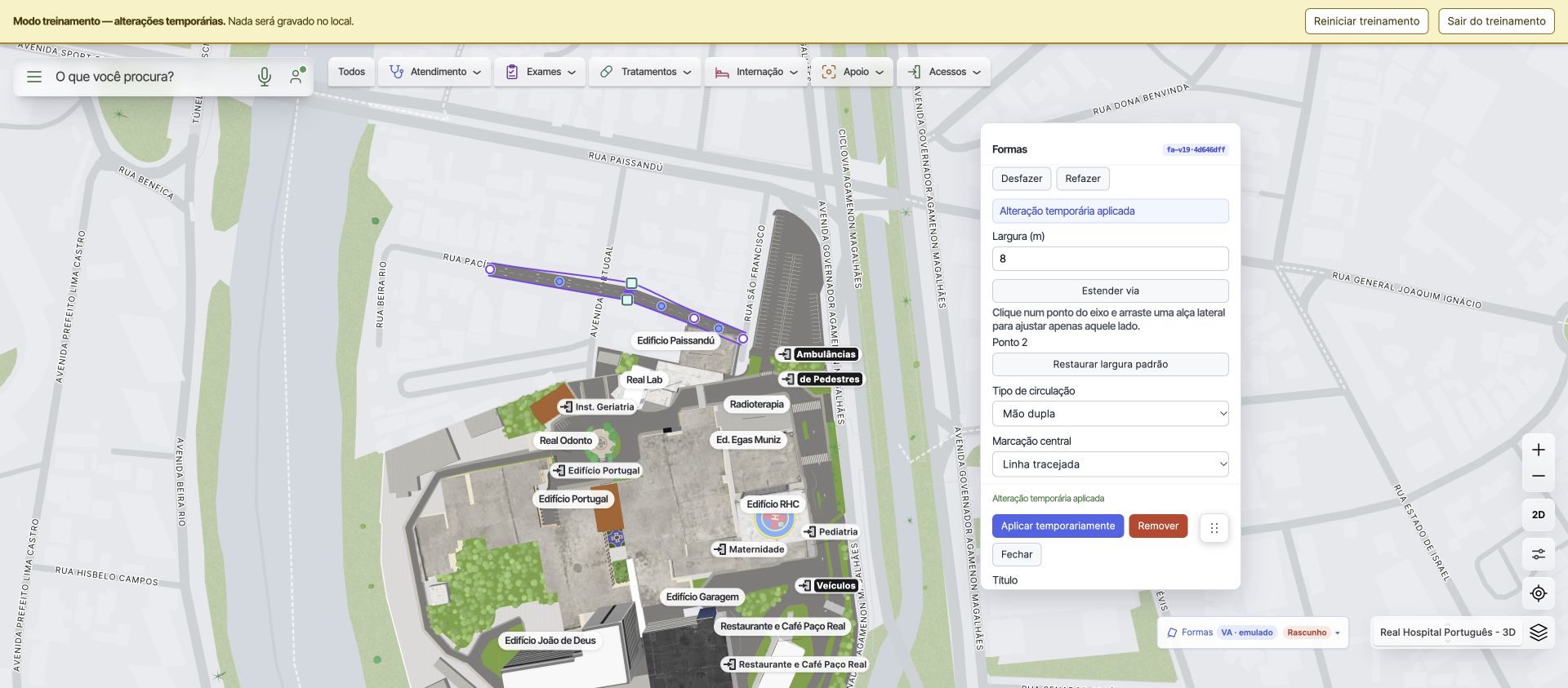
Selecione a forma e dê duplo clique diretamente na alça de um vértice: o código remove aquele nó, sem confirmação específica. Na extremidade, isso encurta até o nó anterior; num ponto intermediário, os vizinhos são ligados e a curva muda. O eixo aberto conserva no mínimo dois pontos. O gesto altera a geometria e pode acionar gravação; ensaio seguro de redução ainda pendente.
Arraste uma alça de vértice para reposicioná-lo; use a alça intermediária para inserir ponto quando disponível. Selecione um nó e arraste uma alça lateral para ajustar só uma borda; Restaurar largura padrão retorna o ajuste local. Altere a largura geral no painel sem redesenhar. Confira a curva inteira após cada gesto. Desfazer/Refazer ajuda na sessão, mas não é garantia de reversão de gravações anteriores.
Complementação visual das áreas adjacentes
Este recurso é diferente de Estender via: não prolonga o eixo da forma. O código chama o modo de lotes e circulação e a aparência resultante de circulação complementar. Ele divide visualmente o terreno do perímetro em áreas internas e circulação para reduzir fragmentação de acabamento.
- Em Estilo 3D → Preenchimento do terreno, no contexto Outdoor, procure Modo → Lotes e circulação. Confira antes o local e o estado do rascunho.
- Em Circulação complementar, mantenha o padrão global de via ou escolha cor e textura próprias. Uma textura selecionada cobre a cor; retire-a para visualizar somente a cor.
- Ajuste Tolerância de fechamento (m) somente em ambiente apropriado: o código usa 1 m como valor padrão para valor ausente ou inválido, aceita zero e valores não negativos, com passo de 0,1 m no controle. É uma tolerância de separação de regiões, não largura de via ou raio garantido de preenchimento.
- Confira as áreas antes de salvar o perímetro. O painel tem ação explícita de salvar; outras operações e caminhos de persistência podem existir. Em produção, não trate a prévia ou Cancelar como garantia de isolamento.
Como o código classifica: usa o domínio do perímetro, a geometria visível de vias como referência e superfícies elegíveis como barreiras; passeios, polígonos de áreas, contornos de edifícios e POIs podem delimitar regiões. Algumas formas elevadas, ocultas ou lineares abertas ficam fora dessas fontes. Uma região conectada à via pode receber aparência de circulação; margens ambíguas permanecem como lotes. O cálculo não cria uma classificação independente de pedestres nem transforma o passeio em uma via.
Cercamentos ajudam na conferência visual; apenas quando representados por polígonos elegíveis podem entrar como barreiras. Não presuma que uma linha de cerca aberta participe automaticamente. Se a classificação falhar, o código apresenta o terreno como área única e o painel informa a falha. A operação gera superfícies para renderização e não reescreve o eixo das Formas; não cria rotas.
Alterações em vias ou limites existentes podem exigir novo cálculo. O processamento usa cache e processamento separado quando disponível; geometria complexa pode demorar. Confira o resultado após a atualização. Padrões de via e aplicação em lote são mecanismos distintos: uma via existente pode conservar acabamento individual, mesmo quando a circulação complementar usa o padrão global.
Antes e depois do RHP: ainda pendente em cópia isolada, com enquadramento idêntico. O treinamento já ensaiado não protege as configurações globais de Estilo 3D; não altere o RHP de produção para produzir essas imagens.
Encontros e acabamento
Compare via com via, via com passeio, passeio com terreno, áreas elevadas, texturas, bordas e cercamentos. Uma linha deslocada pede revisão do eixo ou das bordas; uma área alinhada com cor incompatível pode exigir revisão de materiais, padrões ou circulação complementar. Confira em diferentes zooms sem presumir que um preenchimento visual seja piso navegável.
Na edição normal, acompanhe as respostas de gravação e reveja o rascunho; publicação ao visitante é etapa separada. No treinamento observado, Aplicar temporariamente e Reiniciar treinamento atuam somente na sessão, sem comprovar publicação.
Checklist operacional
As marcações são temporárias, locais à página e não registram aprovação nem gravação.
Criação
Correções
Alternativas e erros frequentes
- Trecho curto ou longo demais: confira a extremidade; estenda pela ponta desejada ou remova o nó extremo quando houver mais de dois.
- Curva ou nó fora do lugar: mova o ponto, insira um intermediário ou remova o nó equivocado; confira o eixo completo.
- Largura, marcação, passeio ou meio-fio inadequados: confira largura geral, ajuste local de borda, orientação, lado e estilo antes de redesenhar.
- Lacuna entre superfícies: verifique geometria e elevação; se alinhadas, examine materiais e modo de circulação complementar.
- Complementação insuficiente ou excessiva: confira modo, contornos, barreiras elegíveis e tolerância; faça testes somente em ambiente isolado.
- Área com aparência de veículos ou pedestres incorreta: confira qual via serve de referência e quais superfícies delimitam a área. Pedestres não têm uma classificação separada comprovada nesse mecanismo; examine o passeio e o terreno individuais.
- Padrão não afeta elemento existente: procure acabamento individual e avalie a aplicação explícita em lote antes de executá-la.
- Via visualmente correta, mas rota inadequada: revise a rede de rotas no Portal separadamente.
Boas práticas e conferência final
Prefira Via e Passeio para percursos apropriados; ajuste formas existentes antes de redesenhar. Use padrões gerais para reduzir repetição, evite pontos desnecessários e confira limites e cercamentos, texturas e continuidade em vários zooms. Revise medidas, alturas, sinalização, gravação e rotas independentemente antes de publicar.
Vídeo futuro
Está previsto um vídeo com criação, extensão, correção e passeio no RHP, além de uma comparação de complementação em ambiente isolado. Até lá, siga as etapas acima.
Referências relacionadas
Estacionamentos e travessias
Planeje acessos e consulte Vagas e Faixa de pedestres. Essas pinturas não criam conexão de rota ou garantia de acessibilidade; o treinamento de Via e Passeio não protege essas outras Formas.
Escopo de validação
Observado em treinamento RHP: criação e conclusão de via e passeio, largura, marcações, extensão de via, movimento de ponto e borda, meio-fio, desfazer/refazer e reinício. Confirmado no código e testes: extensão de passeio e cancelamento, remoção de nó e classificação de circulação. Pendente em ambiente isolado: redução por duplo clique, ajustes globais, gravação real, aplicação em lote e comparação visual antes/depois.
Veja o inventário das evidências.