Passeios
Desenhe uma superfície contínua a partir de um eixo e ajuste suas bordas para representar calçadas e áreas de circulação externa.
Disponibilidade
Para o administrador do local (VA), em um mapa 3D autorizado para sua conta e com o recurso habilitado no Field Admin. Comece com o local e o piso corretos selecionados.
Gravação: o código prevê autosave em caminhos de edição. O cancelamento da extensão não foi ensaiado em edição definitiva e não comprova reversão de gravação anterior. Confira a jornada de vias e passeios.
Propriedades
| Propriedade | Efeito |
|---|---|
| Eixo | Sequência de pontos que define o percurso do passeio. |
| Largura | Em metros. O padrão inicial é 2 m; o intervalo aceito é de 0,10 a 50 m. |
| Bordas | Ajustes locais à esquerda e à direita permitem aproximar o contorno de fachadas sem redesenhar o eixo. |
| Altura e base | Controlam a espessura e a posição vertical em relação ao piso. A altura inicial do passeio é 0,10 m. |
| Aparência e meio-fio | Cor e textura de piso; meio-fio em nenhum lado, em um lado ou em ambos, com acabamento sutil, branco ou amarelo. |
Uso prático
- Com a criação de passeio ativa, desenhe o eixo com pontos sucessivos. Conclua o desenho ou pressione Enter com o foco no mapa.
- Ajuste a largura geral. Selecione um ponto para ajustar suas bordas laterais e conferir o encontro com os elementos vizinhos.
- Adicione, mova ou remova pontos quando precisar mudar o percurso. Use Restaurar largura padrão para retirar as exceções de largura do ponto.
- Para continuar um passeio existente e desbloqueado, use Estender passeio. A extensão é iniciada junto à extremidade desejada; a escolha da extremidade e o cancelamento do passeio ainda exigem ensaio isolado. Conclua para solicitar a gravação da extensão; cancelar interrompe o modo, mas seu alcance sobre alterações anteriores requer ensaio isolado.
- Ajuste cor, textura e meio-fio. Confira a confirmação de gravação e reveja o resultado antes de publicar o local.
Resultado e restrições
As curvas acompanham o eixo. Cruzamentos do próprio contorno e dimensões inválidas impedem uma geometria válida; corrija o último ponto ou a largura. A superfície visual não cria, por si só, uma via de navegação nem comprova acessibilidade do percurso.
Referência visual
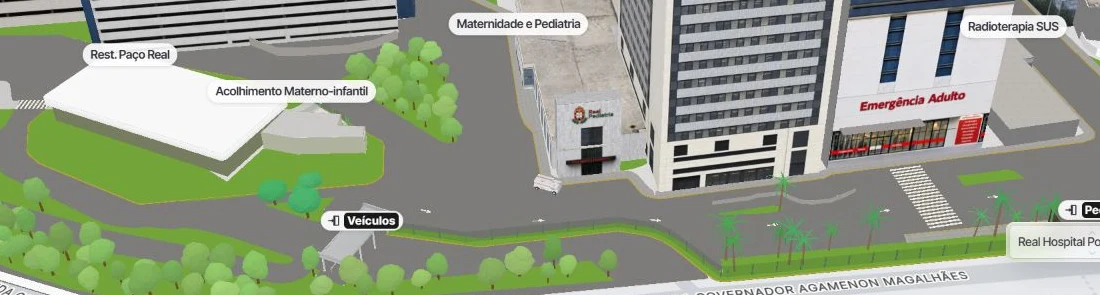
No RHP, observe as fachadas, os volumes e as superfícies que ajudam a reconhecer o campus. A imagem ilustra o resultado visual; não demonstra os controles de edição.