

Configurando a aparência inicial do mapa 3D
Escolha um tema como ponto de partida e prepare os padrões gerais antes da modelagem e dos acabamentos individuais.

As capturas mostram consulta ao RHP local com VA emulado, sem alterar valores. Aplicar um tema, promover uma camada e alterar certos padrões pode gravar no local; o treinamento não foi validado para Estilo 3D. Os mecanismos de gravação foram identificados no código e ainda requerem ensaio seguro.
Objetivo e pré-requisitos
Esta jornada ajuda o configurador VA a estabelecer uma base visual coerente para o mapa. Tenha concluído a preparação do local e a autoria 2D pertinente; confirme acesso autorizado, local, mapa, piso e estado de Rascunho. A introdução ao Field Admin explica os menus.
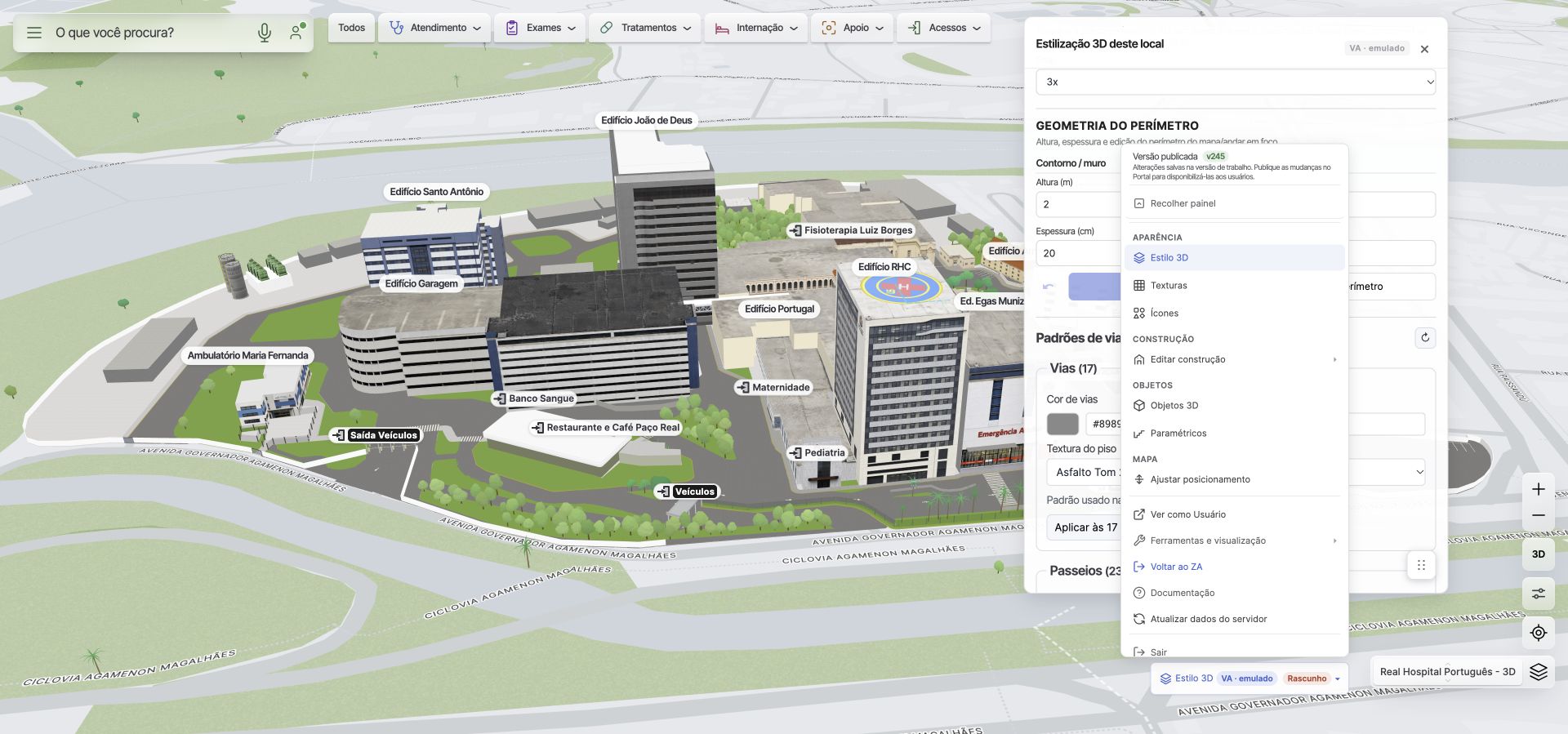
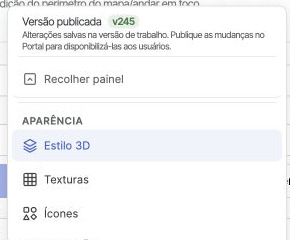
Abra Opções → Aparência → Estilo 3D. Disponibilidade e opções variam por perfil, versão e contexto.
1. Escolher o tema e conferir a versão
Comece pelo tema publicado que melhor se aproxima da aparência desejada, mesmo que ele atenda apenas parcialmente ao projeto. Se já atender plenamente, não há necessidade de personalização adicional; se atender em parte, altere apenas os grupos necessários.
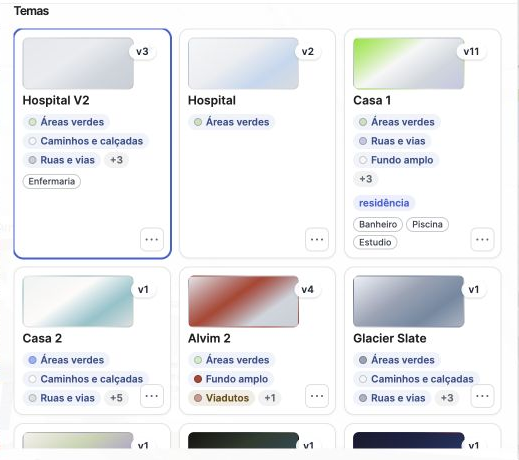
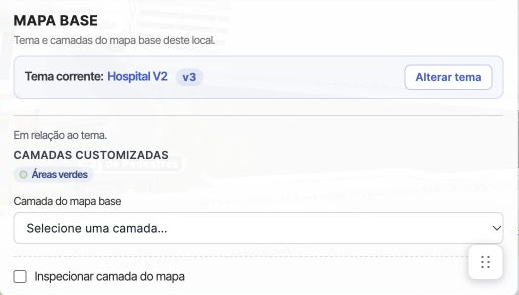
- Em Mapa base, confira o tema corrente e a versão. Abra Alterar tema, filtre por nome ou tag e examine os cartões e detalhes. Manter tema fecha a escolha sem selecionar outro.
- Compare as opções e selecione o tema publicado apropriado somente em ambiente autorizado. No código do perfil VA, selecionar inicia aplicação e gravação no local; não é uma prévia inofensiva. Aguarde confirmação ou erro e confira tema, versão e aparência.
- Antes de trocar um tema ou adotar nova versão, revise as personalizações existentes. O código monta os estilos do mapa base a partir da versão selecionada e os grava no local, podendo substituir ajustes locais de camadas; também tenta reaplicar classes visuais em ambientes. Não presuma que todas as exceções individuais sejam preservadas ou substituídas da mesma forma.
Catálogo e controles foram observados; aplicação, mensagens e releitura ainda precisam de ensaio isolado. Consulte Temas e personalização e Aplicação de temas.
2. Personalizar o mapa base
O mapa base mostra o contexto geográfico externo. O aplicativo usa MapLibre com estilos e dados MapTiler nesta implementação. Uma rua desse mapa não é uma Via modelada pela ferramenta Formas; o terreno do empreendimento tem configuração própria.
- No seletor de camadas, examine Ruas e vias, Caminhos e calçadas, Áreas verdes, Água, Fundo e Fundo amplo. Identifique as categorias marcadas como alteradas ou adicionadas.
- Selecione a categoria que precisa de ajuste. Conforme o tipo, o editor oferece cor de fundo, preenchimento ou linha; algumas categorias também oferecem textura e opacidade. Ajuste somente o necessário e use Salvar no editor da camada.
- Confira o efeito em diferentes níveis de zoom e, após a confirmação, a aparência e os valores ao reabrir. A gravação e a releitura ainda não foram ensaiadas para esta página.
Se o tema já atender, mantenha seus padrões. Veja mapa base e camadas e a biblioteca de Texturas.
3. Inspecionar camadas adicionais
Um elemento importante — por exemplo, uma estação próxima — pode não estar entre as categorias iniciais. No painel do VA, ative Inspecionar camada do mapa e clique no elemento do mapa base. O inspetor tenta identificar a camada renderizada; inspecionar é diferente de adicioná-la ou modificá-la.
- Confira o identificador e a indicação apresentada. Se o resultado não corresponder ao elemento desejado, examine outra posição ou nível de zoom; camadas podem se sobrepor.
- Quando a interface indicar que a camada pode ser adicionada, informe um nome de exibição e escolha Adicionar a este local. O código grava essa categoria promovida nos metadados do local; a ação não altera o tema global dos demais locais.
- Selecione a categoria adicionada e ajuste os controles disponíveis para seu tipo, como cor e, quando oferecida, opacidade; use Salvar. Confira o efeito visual e a confirmação. A promoção e a releitura ainda aguardam ensaio seguro.
Limite importante: o código pode identificar camadas de símbolos, mas só prevê promoção para tipos compatíveis de preenchimento, linha ou fundo. Não foi confirmada edição geral de símbolos, imagens ou ícones; uma estação representada por símbolo pode não ser editável nesse painel. A visualização VA simplificada mostra o identificador e a condição de adição; a listagem técnica e amostras de propriedades pertencem ao inspetor ZA quando disponível. Não altere camadas indiscriminadamente.
Consulte a referência de camadas. Uma captura do inspetor e um ensaio de promoção permanecem pendentes.
4. Configurar terreno e circulação Outdoor
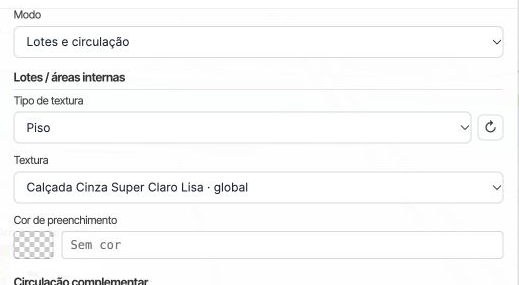
O terreno é o preenchimento do contexto do empreendimento, distinto do mapa base mundial. Quando aplicável, em Terreno Outdoor escolha Uniforme ou Lotes e circulação e ajuste cor, tipo de textura e textura compatíveis com o projeto.
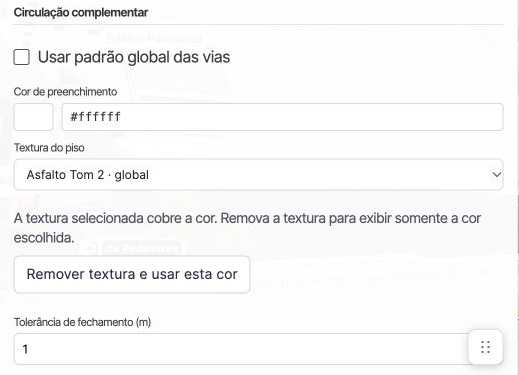
Na circulação complementar, decida entre usar o padrão de vias ou definir cor e textura próprias; confira a tolerância de fechamento e use Salvar terreno outdoor. A textura pode cobrir a cor. Compare o terreno com o mapa base e examine encontros em diferentes zooms; o comportamento de todos os casos de borda ainda precisa de ensaio. Consulte terreno e circulação complementar.
Vegetação e áreas verdes
Em Áreas verdes do mapa base, o código apresenta modos de cor sólida, textura 2D, vegetação 3D e textura com vegetação. Nos modos compatíveis, escolha tipo e densidade, como baixa, média ou alta, e observe o resultado. No preenchimento do perímetro, os controles de vegetação também dependem da textura ou categoria escolhida.
Comece com uma distribuição discreta, verifique o nível de zoom em que as árvores aparecem e ajuste o excesso para manter legibilidade e desempenho. Vegetação do mapa base e preenchimento do terreno do local têm contextos diferentes. As opções e a persistência foram identificadas no código; o efeito ainda não foi ensaiado nesta jornada. Detalhes de vegetação.
5. Definir perímetro e cercamentos
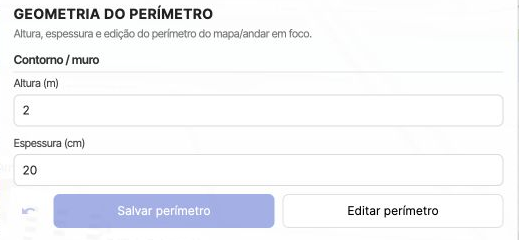
Confira o limite do empreendimento e a aparência desejada, incluindo presença ou ausência de muro. Na seção de perímetro observada, ajuste altura e espessura; a ajuda informa que zero desativa a borda. Use Salvar perímetro no contexto autorizado e confira a resposta e a aparência.
Aparência, material e textura dependem do contexto e da entidade selecionada. Não foi confirmado que todos os acabamentos de cercamento estejam disponíveis como padrão geral para o VA. Definir estilo não é o mesmo que editar geometricamente os vértices do contorno; alterações geométricas podem afetar acessos e vínculos. Consulte perímetro e Perímetro Outdoor.
6. Preparar padrões Indoor
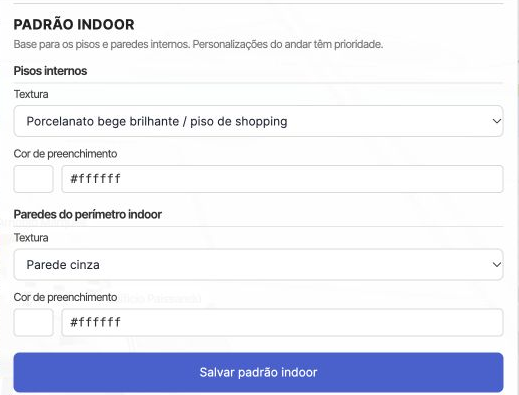
Em Padrão Indoor, escolha cor e textura para Pisos internos e Paredes do perímetro indoor, quando disponíveis; use Salvar padrão indoor. Esses padrões são ponto de partida para o local. Personalizações por andar ou elemento podem ter prioridade, conforme o contexto.
Confira confirmação e compare um andar com e outro sem personalização. O alcance sobre elementos já existentes e a herança ainda não foram ensaiados; não presuma propagação automática. Veja padrões Indoor e Texturas.
7. Definir padrões de vias e passeios
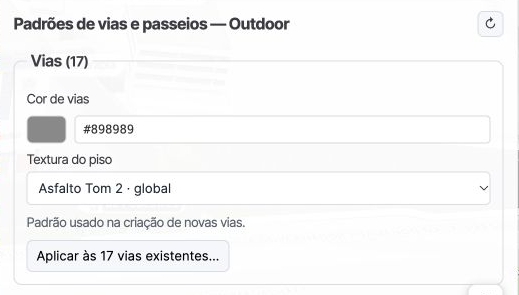
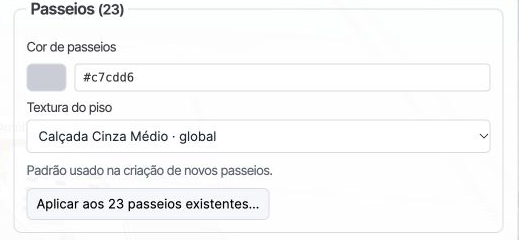
Em Padrões de vias e passeios — Outdoor, revise cor e textura para cada tipo. Esses padrões servem de ponto de partida para novas formas. O código agenda a gravação após mudanças: não dependa de um botão Salvar para impedir persistência; acompanhe confirmação ou erro.
A circulação complementar ajuda a dar continuidade visual às áreas adjacentes e reduzir aparência fragmentada. Compare acabamentos e bordas com o terreno, sem presumir como todos os encontros são preenchidos. Para formas existentes, há ação separada de aplicação em lote; avalie escopo e exceções antes de usar. Sua execução e seus efeitos ainda requerem ensaio isolado. Consulte padrões de vias e passeios, Aparência Outdoor e Formas.
8. Checklist operacional
Confira os itens aplicáveis ao projeto. As marcas são temporárias nesta página, reiniciam ao recarregar e não registram aprovação ou gravação.
Alternativas e correções
- Tema suficiente ou parcial: mantenha-o sem ajustes desnecessários ou personalize somente os grupos que precisarem de alteração.
- Elemento ausente do seletor: inspecione a camada e veja se pode ser adicionada; símbolos ou imagens podem não ser editáveis.
- Vegetação excessiva: reveja tipo, densidade e zoom, e compare o mapa base com o terreno do local.
- Terreno inadequado: confira modo, cor e textura, inclusive se a textura cobre a cor; diferencie-o do mapa base.
- Perímetro incorreto: identifique primeiro se a questão é aparência ou geometria; não altere o contorno apenas para trocar acabamento.
- Elemento existente não acompanha o padrão: verifique herança e exceções; avalie a ação específica de lote quando disponível, sem presumir propagação.
- Nova versão de tema: compare a versão e seus efeitos sobre ajustes locais antes de aplicá-la.
- Alteração não aparece: confira contexto, escopo, versão, confirmação de gravação e propriedades individuais que possam prevalecer. Não repita gravações às cegas.
Boas práticas e conferência final
Prefira o tema mais próximo e padrões gerais antes de ajustes individuais. Personalize camadas especiais quando ajudarem a orientação ou a identidade do local; mantenha coerência entre Outdoor e Indoor, evite vegetação e texturas excessivamente detalhadas e confira vários níveis de zoom.
Identifique antecipadamente operações que gravam automaticamente. Um ajuste pode estar apenas em edição, gravado no rascunho ou incorporado a uma versão publicada: são estados diferentes. Acompanhe os retornos da ferramenta e o fluxo de revisão do projeto; Cancelar não garante desfazer alterações já persistidas. Antes da modelagem, confira tema, mapa base, camadas especiais, terreno, vegetação, perímetro, padrões Indoor, vias e passeios e estado de gravação.
Vídeo demonstrativo: previsto para etapa posterior. Esta jornada é utilizável sem o vídeo.
Escopo da observação e referências
Em 10/11/2026, menu, catálogo de temas, padrões Indoor, terreno, perímetro, vias/passeios e mapa base foram observados no aplicativo local com VA emulado, sem alterar valores. Inspetor detalhado, seleção e gravação de tema, promoção de camada, herança e aplicação em lote foram identificados no código e permanecem pendentes de ensaio seguro.
Continue na referência de Estilo 3D, na modelagem de vias e passeios e no índice de jornadas.