

Preparando o local e a composição 3D no Portal
Organize a estrutura lógica do local antes de modelar o Outdoor, os edifícios e seus acabamentos.

As telas mostram uma composição existente no Zapt Portal. Foram examinadas sem criar, alterar ou salvar dados. Os fluxos de criação e associação ainda precisam ser ensaiados em ambiente apropriado.
1. Objetivo e resultado esperado
Preparar e conferir a organização do local: área externa quando existir, unidades estruturais, andares, mapas e pontos de interesse necessários. Ao final, a equipe tem uma estrutura para orientar a modelagem 3D e identificar pendências.
A composição lógica não desenha automaticamente volumes, fachadas ou rotas. Esses trabalhos acontecem nas etapas seguintes.
2. Quando executar
Faça esta conferência antes de configurar a aparência geral e iniciar a modelagem Outdoor ou Indoor. Retorne a ela quando o projeto exigir novas unidades, pisos ou vínculos.
3. Pré-requisitos
- Conta com acesso autorizado ao local no Zapt Portal e informações aprovadas sobre o empreendimento.
- Relação das unidades, pavimentos e acessos; plantas e referências disponíveis para as etapas posteriores.
- Definição de quais áreas terão mapa externo e quais unidades terão detalhamento indoor nesta etapa.

O conteúdo prioriza o contexto do administrador do local (VA), mas a edição da composição pode exigir administrador da plataforma. Se os controles estiverem somente para leitura, solicite a atuação da equipe autorizada. Salvar e publicar são ações distintas: siga o processo de aprovação do projeto.
Preparar o local no Portal
Crie ou selecione o local no Zapt Portal e confira endereço, posição geográfica e perímetro geral conforme o projeto. O posicionamento inicial é uma etapa do Portal; o Field Admin entra depois para a autoria e os ajustes 3D. Consulte a referência de Local e a de Mapas e perímetro para os procedimentos gerais.
Conferir essas referências antes da volumetria ajuda a evitar correções extensas depois. A localização do local, o posicionamento da planta e o alinhamento das estruturas são verificações relacionadas, mas distintas.
4. Acessar a composição
- No Zapt Portal, acesse o local que será preparado. Confira o nome no seletor superior.
- Na página Local, abra a aba Composição 3D.
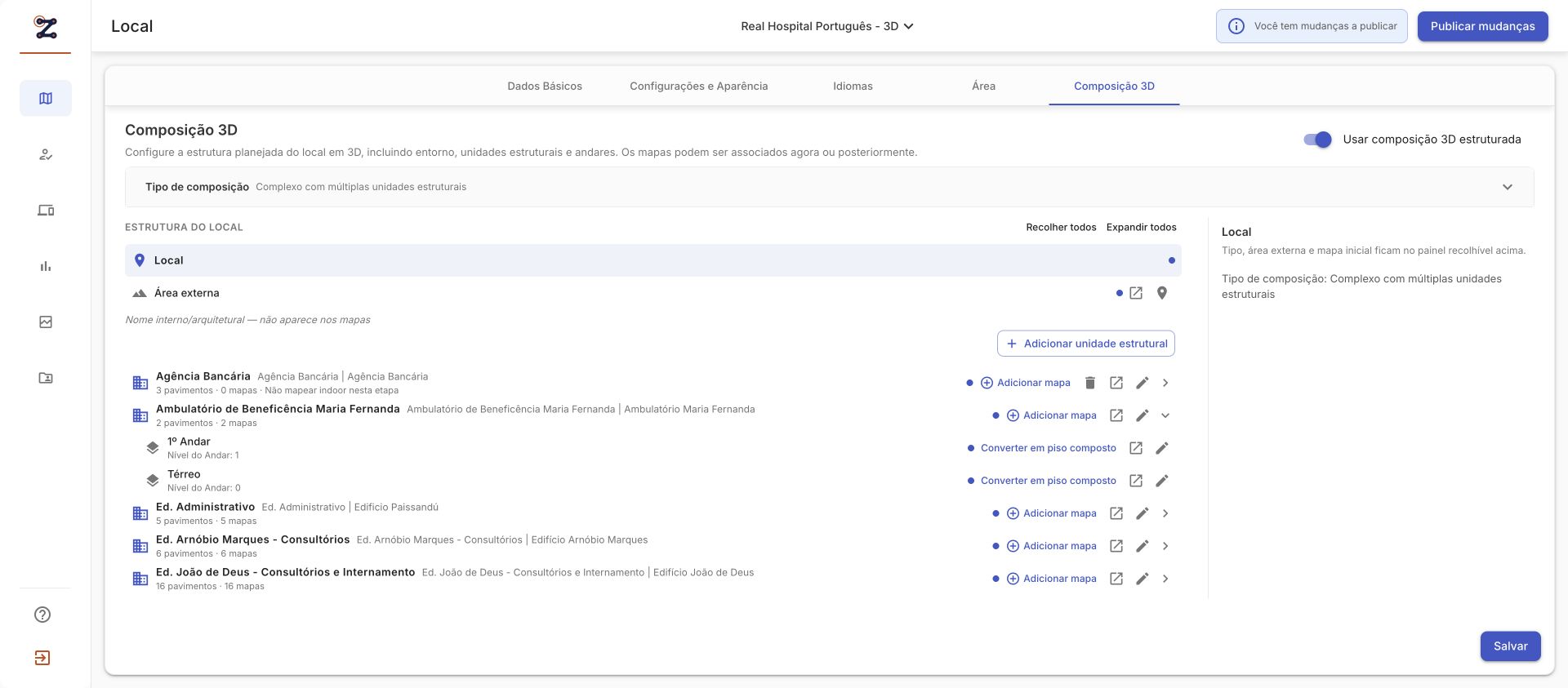
- Confira se a composição estruturada está habilitada e observe o tipo e a árvore exibidos. A disponibilidade depende das permissões e da configuração do local.
No exemplo, o RHP está configurado como um complexo com múltiplas unidades. A aba e a árvore são visíveis na captura abaixo.
Reunir as informações do cliente
O fluxo preferencial é receber pela Área do Cliente as unidades e edifícios, a quantidade e identificação dos pavimentos, o escopo de mapeamento, as plantas disponíveis e referências visuais e de identidade. Compare as informações recebidas com o local selecionado antes de avançar.
A Área do Cliente e a composição do Portal trabalham com a base estrutural do local, com operações e permissões próprias. Se o cliente ainda não tiver preenchido tudo, a equipe Zapt autorizada pode completar a configuração em Local → Composição 3D. Confira a versão e os vínculos efetivos antes de editar: a sincronização entre interfaces pode gravar dados e não é apenas uma atualização visual.
A estrutura pode representar mais edifícios e pavimentos do que serão mapeados nesta etapa. Um edifício sem Indoor pode continuar representado visualmente no Outdoor, quando previsto; a representação visual, por si só, não garante que seja clicável ou navegável.
5. Identificar o tipo e a área externa
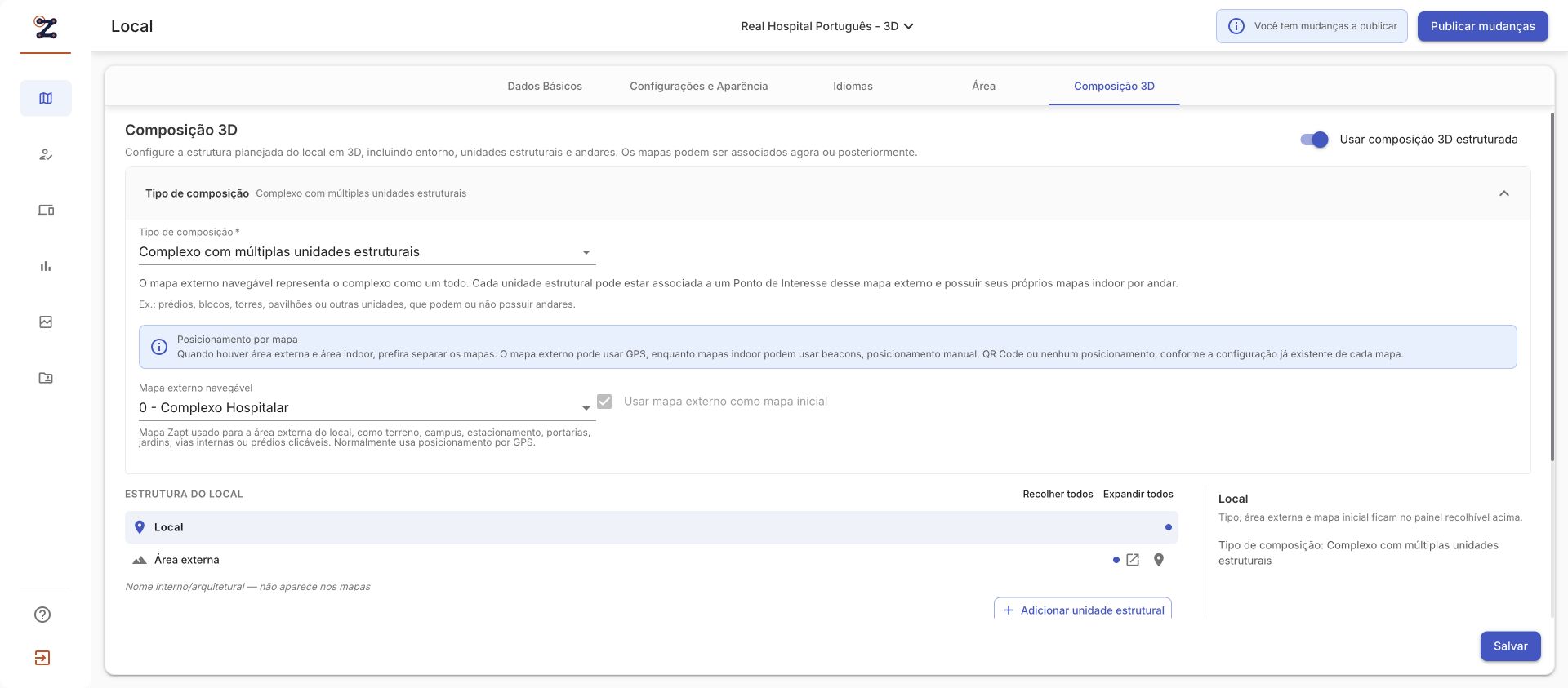
- Abra o painel recolhível Tipo de composição para conferir a opção atual e sua descrição.
- Quando houver área externa navegável, identifique o Mapa externo navegável e confira qual é o mapa inicial.
- Na árvore, localize Área externa e os atalhos Abrir mapa e Abrir pontos de interesse. Use-os para conferir os cadastros relacionados quando necessário.
No RHP observado, o tipo é um complexo, o mapa externo aparece como “0 - Complexo Hospitalar” e está indicado como inicial. A escolha do tipo deve refletir o projeto; não use o exemplo como regra para todos os locais.
6. Organizar unidades estruturais
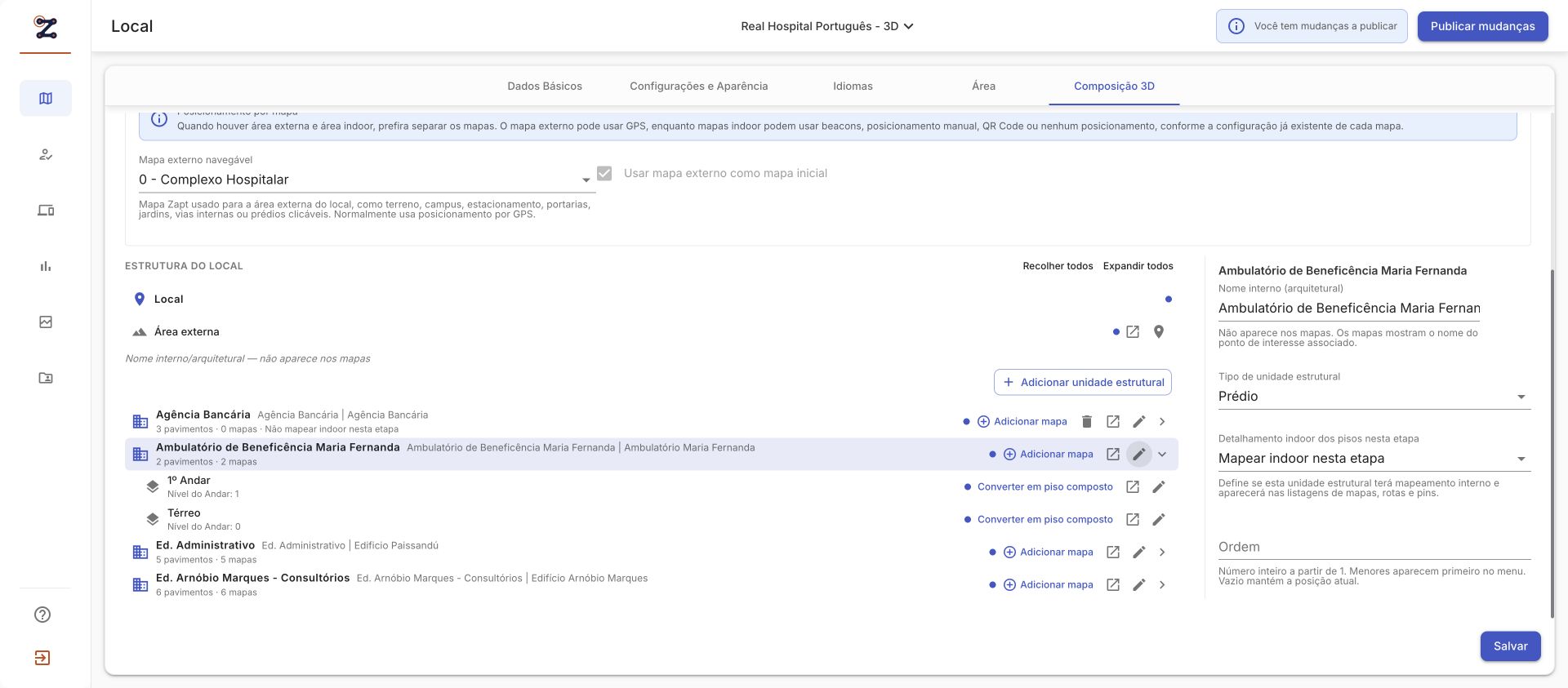
- Na árvore, confira o nome e o resumo de pavimentos e mapas de cada unidade. Expanda uma unidade para examinar seus andares.
- Use Editar para consultar seus detalhes: nome interno, tipo, previsão de detalhamento indoor, ponto de interesse e mapa indoor inicial.
- Compare a estrutura com o projeto. A tela oferece Adicionar unidade estrutural e Adicionar mapa para o trabalho autorizado; peça apoio ao responsável quando não tiver permissão.
O nome interno é arquitetural e não é o nome mostrado no mapa. A tela indica também que o número planejado de pavimentos pode ser maior que o número de mapas já criados.
7. Conferir pisos, elevações e mapas
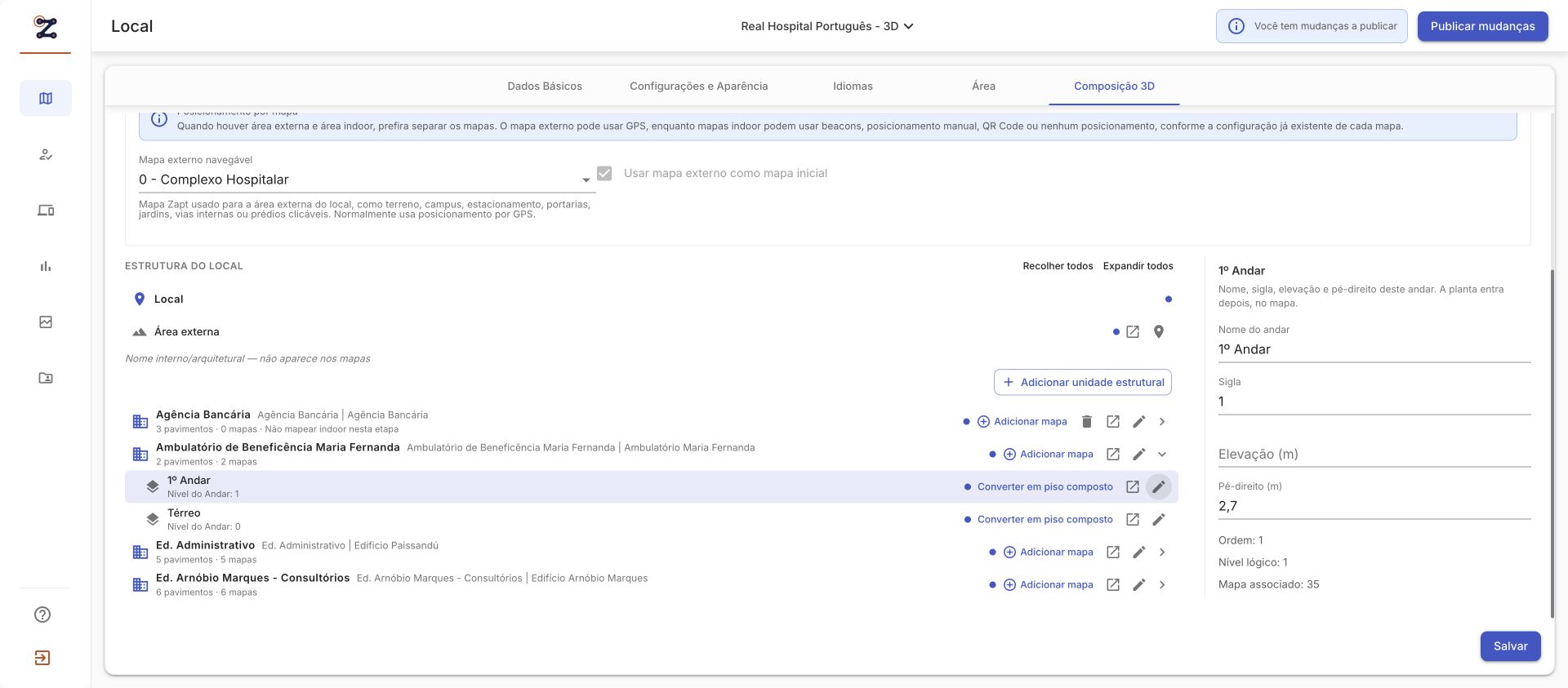
- Expanda a unidade e localize cada andar previsto. Confira o nível e a quantidade de mapas indicados na árvore.
- Em Editar do andar, confira os campos apresentados: nome, sigla, elevação e pé-direito, além de ordem, nível lógico e mapa associado.
- Compare as medidas com as referências aprovadas e confira o mapa associado em Abrir mapa. A planta é tratada no mapa.
Crie ou associe somente os mapas definidos no escopo. É comum começar pelo Outdoor quando ele existe, mas isso não é obrigatório: um projeto pode ser apenas Indoor ou contemplar somente parte dos pisos de uma unidade. Um mapa existente ainda pode precisar ser associado ao piso e à unidade corretos.
A associação de mapas pode ocorrer depois do planejamento da composição. O procedimento de criação, associação e salvamento não foi executado nesta observação; use a referência de Mapas e valide o fluxo com a equipe responsável.
Preparar as plantas de referência
O cliente pode fornecer plantas pela Área do Cliente. A equipe pode preparar uma versão simplificada, retirando informações desnecessárias à autoria, sem perder medidas e referências importantes. Planta recebida não significa planta aplicada ao mapa.
No Portal, associe a imagem ao mapa correspondente e confira escala, orientação e posição com as referências aprovadas, usando os procedimentos disponíveis em Mapas e plantas. Quando houver planta compartilhada, confira o mapa de origem e suas restrições. O código local oculta a aba específica de georreferenciamento para map3d; por isso, não presuma que o controle de calibração 2D esteja disponível nesse tipo de mapa. Consulte a referência e valide o caminho compatível com o contexto antes de corrigir o alinhamento.
8. Conferir pontos de interesse
Se a unidade precisar ser acessada a partir do Outdoor, identifique o POI que a representa no mapa externo e confira o Ponto de Interesse associado nos detalhes da unidade. O painel informa que os POIs marcados como prédio aparecem primeiro e oferece Abrir ponto de interesse.
Confira também o Mapa indoor inicial da unidade estrutural quando houver entrada para um mapa interno. Um POI não é requisito universal para todas as unidades: considere a necessidade de acesso do projeto. Para cadastro e vínculos gerais, consulte Pontos de interesse.
Preparar POIs, rotas e transições
Conforme o escopo, prepare no Portal os POIs poligonais de edifícios no Outdoor e os POIs de ambientes nos mapas Indoor. Confira cada mapa, piso e vínculo. Consulte Pontos de interesse para as operações gerais.
Prepare a rede de rotas e as transições entre mapas e pisos quando houver navegação prevista; consulte Rotas e transições. Um POI identifica um lugar; um elemento arquitetônico representa a construção; uma transição funcional conecta contextos de navegação; a representação visual 3D é outra camada. Não presuma que desenhar um elemento crie automaticamente uma conexão navegável.
9. Distinguir estrutura e navegação
A composição organiza unidades e andares. A seção Conexões planeja passagens horizontais entre unidades; a própria tela informa que sua implementação física continua nas Transitions do mapa. Planejar uma conexão não comprova que uma rota navegável já esteja pronta.
Volumes externos e fachadas serão trabalhados posteriormente no editor 3D. Confira os vínculos e referências antes dessa etapa.
10. Conferir antes do editor 3D
- Revise o tipo de composição e, quando aplicável, o mapa externo e o mapa inicial.
- Compare a árvore de unidades, pavimentos e mapas com o planejamento aprovado; registre associações ainda pendentes.
- Confira POIs e mapas iniciais das unidades acessíveis pelo Outdoor.
- Identifique conexões planejadas e confirme separadamente as transições físicas e rotas necessárias.
- Encaminhe alterações ao perfil autorizado e siga a revisão do projeto antes de publicar.
11. Problemas frequentes e cuidados
- Composição somente para leitura: confirme as permissões; a edição pode estar restrita à administração da plataforma.
- Há pavimentos, mas ainda não há mapas: confira o planejamento; o número de pavimentos pode superar os mapas associados.
- Unidade não aparece como esperado a partir do Outdoor: confira o POI associado e o mapa indoor inicial conforme o acesso desejado.
- Elevação ou pé-direito divergente: revise as referências e os dados do andar e do mapa com o responsável antes de alterar.
- Conexão planejada sem rota: verifique a implementação física em Transitions e a revisão de rotas.
- Cliente ainda não enviou toda a estrutura: registre as lacunas e, quando autorizado, complete a composição pelo Portal.
- Edifício sem Indoor ou somente alguns pisos mapeados: mantenha o escopo explícito; não crie mapas para todos os pavimentos por padrão.
- Planta recebida, mas não aplicada: confira o mapa de destino e a imagem em uso; a entrega do arquivo não confirma seu alinhamento no mapa.
- Mapa existente sem associação ou POI na unidade errada: confira mapa, piso e vínculo com o responsável antes de corrigir; algumas associações têm restrições depois de salvas.
- Posicionamento exige correção: avalie a extensão do ajuste e as dependências antes da volumetria; não aplique transformações amplas sem supervisão.
- Mudanças pendentes: não presuma que estejam publicadas. Siga o fluxo de revisão e publicação.
Da preparação à entrega
Core: organize estrutura, unidades e pavimentos com o responsável autorizado. Portal: confira local, mapas, associações e POIs. Field Admin: modele aparência e geometria no contexto autorizado. Depois, faça a revisão e encaminhe a entrega e publicação ao responsável pelo fluxo. As permissões e a sincronização dependem do perfil e do projeto; sincronizar pode gravar e não é apenas atualizar a tela. Essa sequência resume responsabilidades, não comprova um procedimento ponta a ponta ensaiado.
12. Checklist de preparação
Marque os itens conforme o escopo. As marcas são temporárias nesta página e reiniciam ao recarregá-la; não registram aprovação nem alteram o projeto.
Próxima etapa: autoria 2D e depois 3D
Com a base preparada, o Roteiro 00B orienta a autoria no Portal 2D de paredes complementares, elevadores, portas, escadas, rampas, outros elementos arquitetônicos e paramétricos, além da revisão de rotas e transições.
Depois, utilize o Field Admin para trabalhar, conforme o projeto, a volumetria, as alturas, os materiais, os objetos, as fachadas e os acabamentos tridimensionais. Vídeo demonstrativo: previsto para etapa posterior.
13. Referências funcionais
Para consultar os procedimentos gerais 2D, selecione a variante 2D nas páginas do Portal e entre com uma conta autorizada quando solicitado.
- Local — cadastro e dados básicos.
- Mapas — criação e edição de mapas.
- Pontos de interesse — cadastro e vínculos.
- Rotas e transições — rede e conexões de navegação.
- Funcionalidades 3D — referência de autoria.
- Guias de configuração 3D — sequência das jornadas.
Escopo de validação desta edição
Observação no Portal do RHP em 10/11/2026: acesso à aba, tipo e mapa externo, árvore com unidades e andares, detalhes de uma unidade e de um andar, POI e mapa inicial exibidos. As capturas são da interface real.
Não foram testados criação, alteração, associação, salvamento, publicação ou permissões de uma conta VA real. Os procedimentos completos dessas operações exigem validação em ambiente apropriado.