

Revisando, validando e publicando um mapa 3D
Roteiro 16 · Coordene a revisão, a entrega e a conferência da versão disponibilizada.

O responsável informa que a revisão interna está em uso Beta e que a validação do cliente continua em implantação e aperfeiçoamento. As telas apresentadas foram fornecidas por ele; as regras abaixo foram confrontadas com o código local. Não foram executadas gravações, sincronizações, aceites ou publicações de mapas nesta etapa. Disponibilidade por perfil e versão exige ensaio isolado.
1. Objetivo e pré-requisitos
Confirme empreendimento, acesso, estrutura, mapas, plantas, escopo e responsabilidades. Tenha a autoria suficientemente preparada e consulte preparação estrutural, arquitetura e rotas 2D e os roteiros de autoria 3D. Reconheça dados em edição, rascunho e versão publicada antes de iniciar.
2. Mapeamento colaborativo
A Área do Cliente reúne estrutura, plantas, escopo, acompanhamento e revisão. O cliente pode fornecer e organizar informações conforme seu acesso; isso não comprova criação automática de toda a geometria ou dos mapas físicos. O Portal participa da autoria 2D e da publicação, e o Field Admin da modelagem 3D.
Após entrar, selecione o local e abra Mapeamento → Estrutura e plantas. Confira o estado de sincronização, panorama, Outdoor e unidades. Recarregar e Sincronizar têm finalidades diferentes; sincronizar pode gravar e não deve ser acionado apenas para consulta.

Consulta técnica: no código atual, uma leitura do checklist por conta com permissão de escrita pode registrar automaticamente “Em andamento” ao detectar POIs, transições ou rotas. Isso não é confirmação humana. Para inspeções estritamente sem escrita, use sessão efetivamente somente leitura ou ambiente isolado comprovado.
3. Panorama do empreendimento
Os indicadores Preparação Zapt Tech, Validação do cliente e Na versão publicada são independentes. A interface também separa mapas no escopo, a confirmar e fora desta etapa. Um mapa cadastrado ou vinculado não é automaticamente conferido; um mapa observado em produção não prova que sua revisão atual está concluída.
O código mantém mapas de escopo indeciso visíveis, separa os explicitamente fora da etapa e evita contar duas vezes um mesmo identificador compartilhado. Inventário incompleto, evidência indisponível ou falha de leitura podem impedir comprovação de prontidão; não interprete valor ausente como zero concluído. Use Atualizar quando adequado e confira o contexto antes de qualquer sincronização.
4. Estrutura, unidades e mapas
- Identifique o card da unidade ou Outdoor e confira nome, tipo, resumo e indicadores disponíveis.
- Use Explorar, escolha um pavimento e verifique os mapas vinculados e as plantas.
- Se uma unidade estiver agrupada em outra, siga o vínculo exibido; não presuma que todas possuam mapas independentes ou checklists próprios.
- Se o mapa ou piso estiver errado, revise a composição e a associação no Portal; arquivo de planta recebido não comprova sua aplicação ao mapa.
5. Responsabilidades e delegação
Na unidade, consulte o responsável e, quando autorizado, defina ou altere a atribuição. O código permite responsabilidade por unidade, por categoria de verificação na unidade e diretamente por item de mapa. Para uma atividade, a atribuição direta prevalece; depois vem a categoria na unidade e, na ausência, o responsável da unidade. Sem atribuição, a atividade pode ficar com a equipe geral.
Quando um mapa pertence a mais de uma unidade, responsáveis herdados precisam concordar; divergência ou mistura com equipe geral pode ficar ambígua, sem escolha automática. Confira o responsável efetivo e a origem na fila antes de distribuir o trabalho. Alterar atribuição grava dados e depende de permissão.
6. Explorar um mapa individual
- Em uma unidade, selecione pavimento e mapa vinculados; identifique a versão e a visão exibidas.
- Use Mostrar planta e opacidade quando disponíveis para comparar a geometria. Editor 2D e Editor 3D abrem fluxos de autoria; Completo e maximização são controles de visualização, não publicação.
- Consulte revisão da Zapt, indicadores e observações. Ver pendentes permite examinar marcações pertinentes quando disponíveis; abrir um editor pode alterar contexto ou acionar rotinas próprias.
7. Versões e visibilidade
Nos seletores Visão e Versão, compare público sem login e restrito com login, e rascunho ou versão publicada quando oferecidos. Confira POIs e acessos no contexto correto. Selecionar uma visão de prévia não publica e não comprova que uma sessão corresponda a um usuário ou permissão real.

Para validar acesso, use perfis efetivamente autorizados e teste anônimo independente; não apresente a simulação como prova completa de segurança. Trate exposição indevida de POI restrito como problema crítico.
8. Revisão sistemática da Zapt
No painel Revisão da Zapt Tech, revise seis grupos: Pontos de interesse; Transições entre pisos; Criação e testes de rotas; Design, texturas, cores e acabamentos; Portas, aberturas, perímetros, entradas e controles de acesso; e Revisão visual e funcional final, incluindo visão anônima.
Em Pisos, confira o mapa selecionado. Em Prédio inteiro, o código oferece confirmação de uma categoria nos pisos pendentes, com lista e confirmação explícita; cada piso tem gravação própria e pode ocorrer resultado parcial. Confira os pisos afetados e as respostas. Uma confirmação não libera nem publica o mapa.
9. Indicadores automáticos e conferência humana
Contagens de POIs, transições ou trechos são evidência de presença, não de qualidade: uma rota pode existir e estar desconectada. Examine a geometria e teste o percurso antes de confirmar. O painel distingue Não confirmado, Confirmado e Reconferir da situação registrada.
O código usa evidência atual por domínio e preserva histórico; mudanças em fontes relevantes podem exigir nova conferência. Falta de fonte verificável ou leitura incompleta pode impedir prontidão mesmo com todas as situações preenchidas. Não se deve presumir que qualquer alteração invalide todos os itens nem que uma contagem prove aprovação.
10. Registrar verificações e apontamentos
- Expanda o grupo, consulte dados automáticos, compare o mapa e confirme o responsável efetivo.
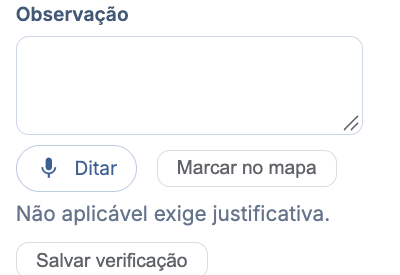
- Escolha a situação Não iniciado, Em andamento, Concluído ou Não aplicável. Esta última exige justificativa. Registre uma observação objetiva e use Salvar verificação quando autorizado.
- Se o problema tiver posição, use Marcar no mapa e clique no ponto indicado. O código associa a marcação ao mapa e à versão/contexto e pode gravá-la ao selecionar a posição; texto sem marcação não ganha coordenada automaticamente.
- Confira a resposta, releia o item e acompanhe a correção. Itens concluídos ou não aplicáveis atuais podem ocultar pins, que permanecem armazenados para eventual reconferência. O código limita marcações por item.
Uma solicitação de reconferência tem fluxo próprio e justificativa; verifique histórico e estado antes de confirmar novamente.
11. Ditar observações
Quando o navegador oferecer reconhecimento de fala e houver permissão, acione Ditar, autorize o microfone se solicitado e fale a observação. A transcrição vai ao campo de texto; pare, aguarde o trecho final e revise nomes e termos antes de salvar. Sem suporte, microfone ou rede, use digitação. O código utiliza reconhecimento de fala do navegador; não há fundamento para prometer interpretação automática de tarefas.
12. Pendências da equipe
- Abra Pendências da equipe no empreendimento correto.
- Use os filtros de Recorte, responsável, unidade, categoria e situação para localizar o trabalho. O recorte inclui opções como tarefas próprias ou sem responsável, conforme disponível.
- Consulte unidade, piso/mapa, categoria, situação, observação, responsável efetivo e origem. Abra a revisão vinculada quando oferecida e, após corrigir, atualize a verificação autorizada e confira o panorama.
Responsável direto é definido no item; herdado vem da categoria ou unidade; efetivo é o resultado das regras, podendo ser equipe geral ou ambíguo. A fila reúne o checklist técnico e não substitui a leitura das evidências de origem.
13. Histórico e relatórios
Histórico deste mapa permite consultar registros de verificação e alterações conforme permissão. Relatórios de mapeamento → Anexar relatório associa documento à unidade; o código aceita PDF válido de até 30 MB e o disponibiliza a administradores autorizados. Não publique anexos, nomes ou observações de clientes no Docs. Histórico registra o processo, mas não é prova automática de qualidade.
14. Conferência técnica final
Revise POIs, categorias e visibilidade; rotas e transições; altimetria; portas e aberturas; volumes, fachadas, texturas, objetos e legibilidade Indoor. Em desktop e celular, confira cena inicial e zoom, acesso Outdoor/Indoor e apresentação anônima e restrita autorizadas.
Priorize como recomendação operacional: problemas críticos de rota, entrada ou exposição de dados; problemas importantes de geometria e qualidade; e melhorias visuais secundárias. Esses termos não são apresentados como campos de prioridade do checklist.
15. Preparar entrega ao cliente
Após revisar o estado técnico e tratar pendências, consulte Validação e entrega ao cliente e Revisões do cliente conforme os recursos e permissões disponíveis. A revisão interna está em uso Beta, segundo o responsável; a participação final do cliente segue em implantação e aperfeiçoamento. Não apresente uma sequência de aceite como concluída para todos os locais.
O código prevê rodadas e comentários, estados e aceite por cliente autorizado, com controles de atualidade e pendências. A disponibilidade real, notificações e fluxo completo precisam de ensaio. A equipe interna ou simulação não deve ser tratada como aceite do cliente.
16. Limites da validação do cliente
A implementação descrita no Core registra aceite de conteúdo observado e reconhecimentos específicos, mas sua disponibilidade depende de capacidades e do estágio do produto. O identificador de conteúdo não é prova integral dos pixels exibidos no mapa. Use o canal operacional vigente para observações ainda sem fluxo disponível e registre a decisão; não invente aprovação ou notificação automática.
17. Publicação é independente
Conferir não publica; entregar ou visualizar um rascunho também não publica. Na interface de Liberação do Portal, o usuário autorizado revisa alterações pendentes, aciona Publicar, acompanha o resultado e consulta Versões para número, data, autor e situação. Essa ação alcança o escopo do publicador do local/complexo: não presuma publicação seletiva por mapa ou público.
O diagnóstico de entrega no Core não é botão de publicação efetiva; o código analisado mantém a publicação seletiva indisponível enquanto dependências não forem concluídas. Carregar versão no rascunho ou descartar alterações é operação separada que pode sobrescrever trabalho; não é reversão automática garantida.
18. Conferir após publicar
- Abra a versão efetivamente publicada e confirme local, mapa e versão.
- Teste POIs principais, rotas, transições e acesso Outdoor/Indoor em desktop e celular.
- Confira a experiência sem login e a visão restrita com conta autorizada; simulação não substitui teste de acesso real.
- Registre divergências, investigue versão e atualização/cache e encaminhe correções pelo fluxo apropriado.
19. Correções e alternativas
- Mapa fora de escopo ou contagem inesperada: confira classificação, vínculos, dados ainda a confirmar e disponibilidade das fontes.
- Planta ou piso incorreto: diferencie documento recebido de planta aplicada e revise a associação.
- Tarefa não aparece: confira filtros, permissão e responsável efetivo, inclusive herança ambígua.
- Elementos existem mas item está pendente: presença automática não substitui conferência humana ou evidência atual.
- Mapa mudou depois da confirmação: verifique estado Reconferir e histórico; não presuma invalidação universal.
- Apontamento sem posição ou ditado incorreto: acrescente marcação autorizada quando necessário e revise o texto antes de salvar.
- Entrega sem publicação ou versão antiga: trate estados separadamente e confira versão, fluxo de publicação e atualização do viewer.
20. Checklists didáticos
Estas marcas do Docs são independentes, locais e temporárias. Elas não gravam nem alteram o checklist operacional persistido da Área do Cliente.
A. Preparação e coordenação
B. Revisão técnica da Zapt
C. Entrega e publicação
21. Boas práticas
Trabalhe sobre estrutura e escopo corretos, distribua tarefas e confira a responsabilidade efetiva. Use indicadores automáticos como apoio, contextualize pendências no mapa, revise o ditado e priorize problemas que comprometem navegação ou visibilidade. Avalie público e restrito, desktop e celular; acompanhe a versão realmente disponibilizada.
22. Vídeo futuro
O vídeo está planejado para demonstrar panorama, revisão, ditado, apontamentos e distinção entre entrega e publicação em fixture. A etapa de cliente em implantação não será apresentada como concluída; o vídeo ainda não foi gravado.
23. Referências relacionadas
Rascunhos, revisão e publicação · Preparação estrutural · Arquitetura e navegação · Ícones e POIs · Cena inicial · Liberação no Portal · Área do Cliente.