

Configurando ícones, categorias e identificação visual dos POIs
Roteiro 15 · Reaproveite categorias e símbolos para tornar os pontos de interesse reconhecíveis.

A biblioteca, formulário vazio e revisão de pacote foram observados em VA emulado; a comparação 2D/3D é uma captura real anterior do HMV. Os fluxos de edição, sincronização e precedência foram confrontados com o código local e ainda exigem ensaio isolado por perfil e versão. Não altere categorias, POIs ou biblioteca reais para experimentar; o treinamento de vias não foi homologado para ícones.
1. Objetivo e pré-requisitos
Confirme acesso autorizado, local, mapa, dados de categorias e POIs e a identidade visual acordada. Conheça a preparação do local, objetos 3D e a experiência de visualização. Organize uma linguagem reconhecível por função e reaproveite recursos antes de criar exceções individuais.
2. Onde começa a identificação
O responsável recomenda aproveitar a organização já preparada na Área do Cliente, planilha e Portal. Categoria e subcategoria descrevem a classificação; uma imagem do POI é recurso próprio; tipo semântico descreve uma função; e a biblioteca fornece símbolos reutilizáveis. Os efeitos dependem do contexto e do renderizador. Publicar um ícone não o associa automaticamente a um ponto nem publica o mapa.
3. Consultar a biblioteca
- No Field Admin, procure Ícones na área de bibliotecas/aparência, conforme seu perfil.
- Use Buscar nome, setor ou palavra-chave, filtros de coleção e situação e Carregar mais ícones quando houver. Busca e filtros atuam nos itens carregados.
- Escolha símbolo reconhecível em tamanho reduzido. A biblioteca observada estava carregando; ela não comprova catálogo vazio. O pacote local no código inclui coleções gerais e hospitalares; sua publicação e disponibilidade variam.

O código prevê VA para biblioteca do local e ZA com opção global; autorização e catálogo efetivo dependem do serviço e do local. Consulte a referência da biblioteca.
4. Categorias e subcategorias
Identifique a categoria e suas subcategorias, seus POIs associados e a representação atual. No editor de categoria do Portal, o seletor visual prevê modo Automático, Imagem ou Ícone, escolha de símbolo publicado e fonte de cor. Ajustar uma categoria pode beneficiar vários pontos que a utilizam como fallback; não garante alterar POIs com imagem própria, outra categoria efetiva ou tipo semântico específico.
Confirme o símbolo da subcategoria e o da categoria mãe; uma definição local pode preceder a herdada. Revise exemplos com e sem filtro ativo antes de aplicar uma mudança ampla. O fluxo de edição e propagação requer ensaio seguro.
5. Área do Cliente e planilha
- Com acesso ao cliente e local autorizados, abra a área de dados do mapa/POIs e a lista de categorias. A disponibilidade de edição e sincronização depende de permissões, recursos habilitados e capacidades do local.
- Use Editar mídia para a categoria ou subcategoria. Em Ícone, escolha Escolher ícone, consulte a galeria, selecione Usar este ícone e a fonte de cor; confira a prévia e use Salvar alterações ou Salvar e próxima.
- O código salva essa edição na planilha, não diretamente no mapa. Revise e execute Sincronizar pelo fluxo autorizado, acompanhe avisos e conflitos e confira o resultado no Portal e no mapa. Não presuma sincronização automática nem publicação.
Na aba Categorias, o contrato prevê representação, referência de ícone com revisão, nome de exibição, cor do ícone e imagem; colunas podem ser opcionais em planilhas antigas. A referência identifica uma revisão; nome não é identificador. Campos inválidos podem gerar avisos e ser ignorados. A sincronização depende das capacidades anunciadas, faz revisão e pode apontar conflitos; atualização em sentido inverso é operação separada e não apaga todos os campos vazios automaticamente. Veja POIs no Portal e preparação do local.
6. Como um POI recebe a representação
No componente visual de POI 3D analisado, a sequência é: imagem própria do ponto, representação da categoria efetiva e de suas mães mais próximas, imagem compartilhada do local e visual padrão. A categoria efetiva pode mudar com o filtro ativo; sem filtro aplicável, o código usa a categoria principal e depois associações conhecidas. Essa ordem descreve esse componente, não todos os marcadores e produtos.
Em cada categoria, Automático usa a imagem quando existe e não ativa um ícone apenas porque ele está cadastrado. Em Ícone, tenta ícone e depois imagem; em Imagem, tenta imagem e depois ícone. Se o recurso não estiver disponível, a cadeia pode prosseguir à categoria mãe. Uma referência versionada tem prioridade sobre chave legada em registro que contenha ambas; a associação fixa uma revisão. Alterar ou publicar outra revisão não atualiza automaticamente referências fixadas.
Após alterar uma categoria, confira um POI sem imagem própria e uma exceção, com o filtro e a versão corretos. Outros caminhos de marcador ou semântica possuem regras próprias; não existe precedência universal comprovada.
7. Tipos semânticos
No formulário de POI do Portal, o código oferece o campo de tipo semântico e configuração de símbolos funcionais. Entre os tipos identificados estão entrada externa, saída, banheiro, banheiros masculino, feminino, unissex e família, elevador, escada, escada rolante, rampa, informação, recepção, bebedouro e saída de emergência; variantes acessíveis de banheiro são atributos adicionais. O catálogo e as opções podem variar por versão.
O nome comercial, a categoria administrativa e o tipo funcional são informações distintas. O código de apresentação semântica pode usar referência configurada em metadados ou símbolo de reserva; entrada externa tem tratamento próprio. Verifique o tipo e o símbolo no contexto real, sem presumir a mesma representação em todos os viewers.
8. Elementos arquitetônicos
Na vista de planta Indoor, o código prevê símbolos para escadas e rampas paramétricas, alguns GLBs específicos de circulação e elevadores, que podem aparecer como ícone ou trecho junto à parede. Entradas e saídas funcionais também têm regras próprias. Uma representação arquitetônica não precisa ser um POI convencional, e não se deve supor que todo objeto 3D receba um ícone.
Se um banheiro, escada ou elevador não aparecer como esperado, confira tipo, piso, geometria, contexto e modo de vista; não crie duplicatas apenas para corrigir uma hipótese visual.
9. Comparar 2D e 3D
Use o controle 2D/3D do mapa para alternar entre perspectiva e vista superior, mantendo local, edifício e piso. No código, a vista superior Indoor também pode ser ativada pela inclinação próxima de zero. Alguns símbolos de circulação tornam-se mais evidentes, mas não há conversão universal de todos os objetos.
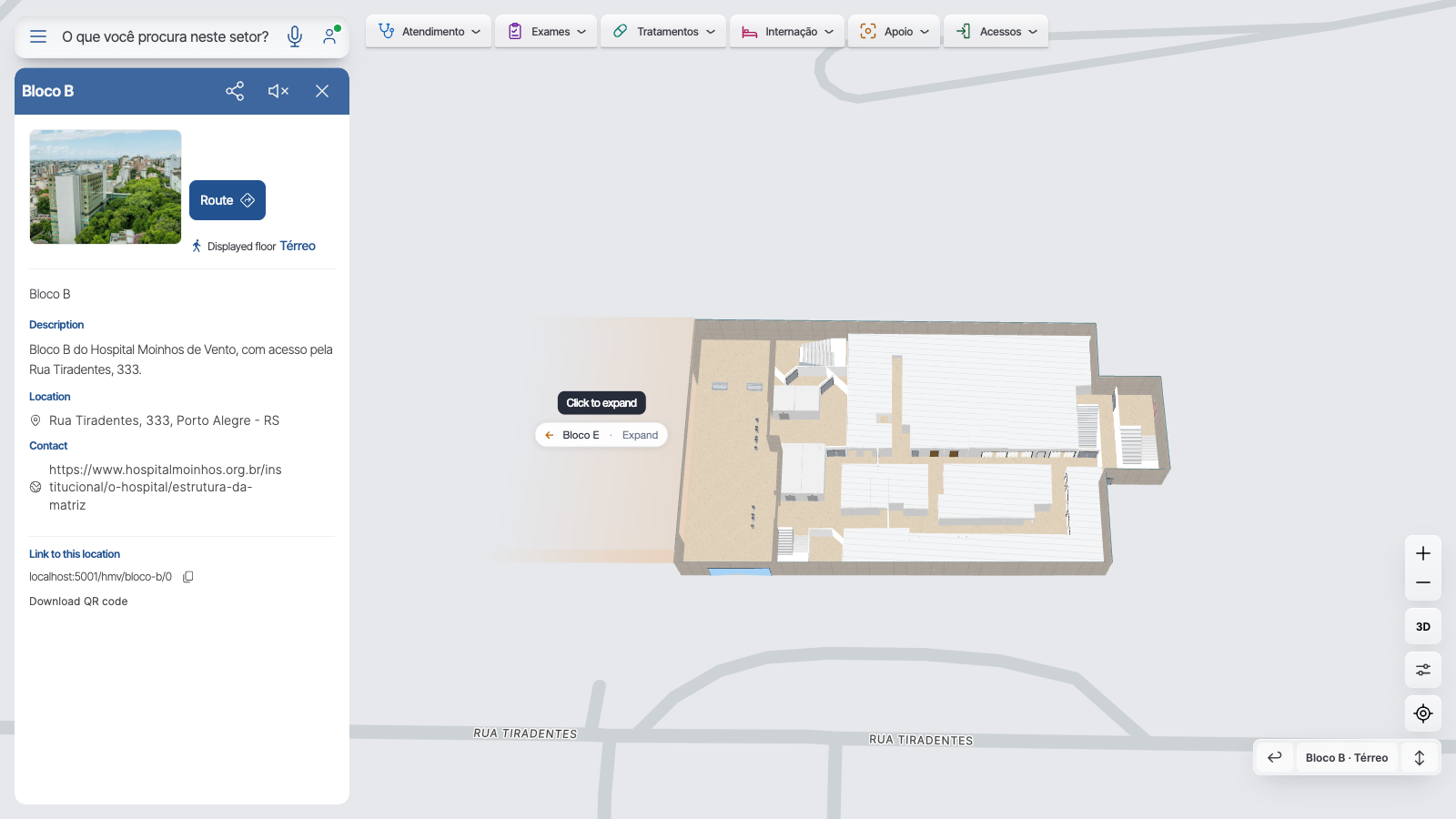
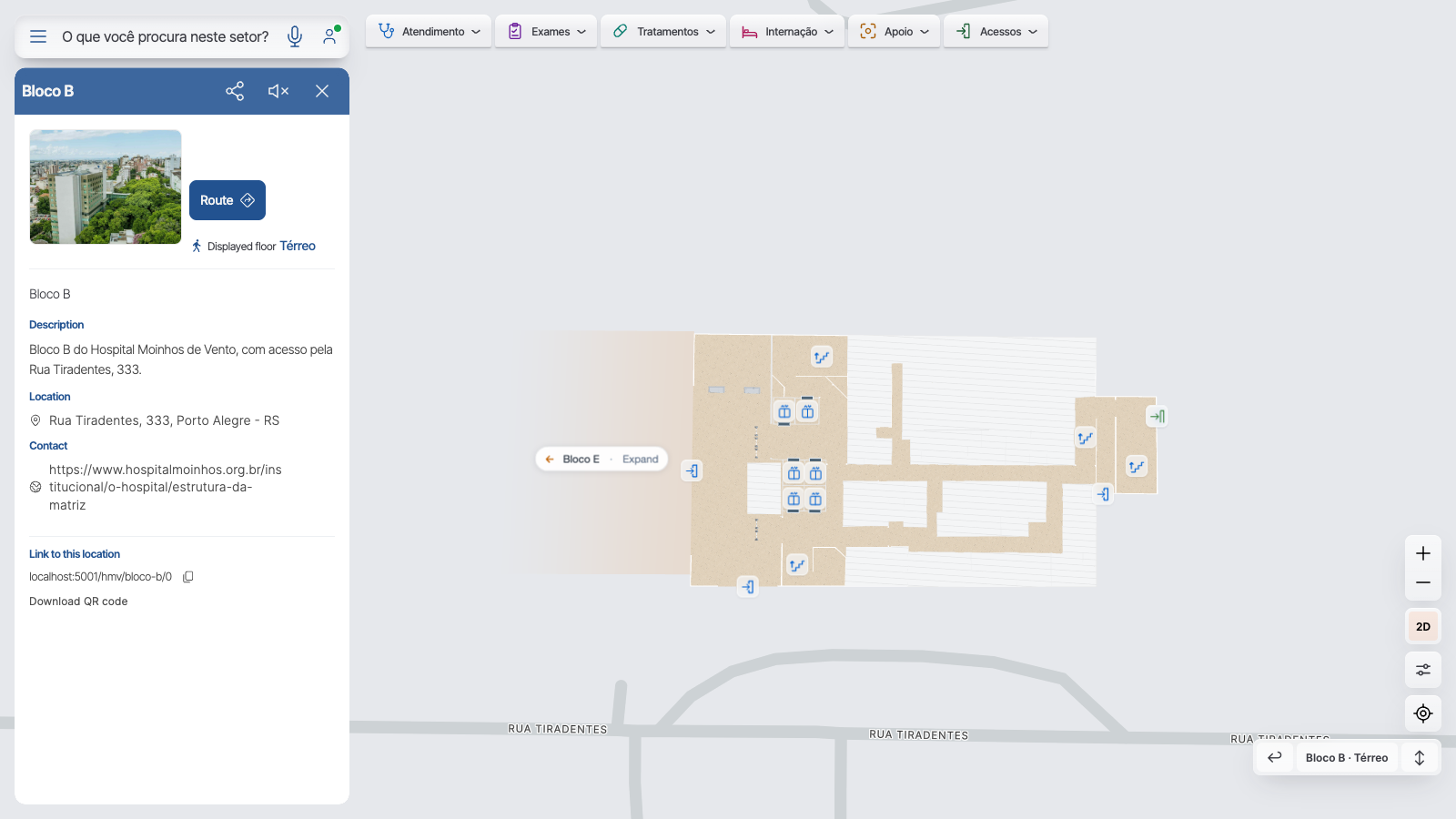
Compare contraste, densidade e visibilidade em diferentes zooms e no celular. O tamanho e as prioridades podem ser determinados pelo viewer; não presuma controles individuais sem verificação.
10. Cores e contraste
No seletor visual da categoria, o código oferece Cor da categoria, Primária, Secundária e contrastes primário e secundário, conforme a paleta do local. A cor específica é a cor da própria categoria; primária e secundária vêm da aparência do local. Escolha a fonte desejada e confira a prévia e o contraste sobre fundo claro e escuro.
Para um ícone recolorível, o resolvedor tenta a fonte escolhida e, quando necessário, cor da categoria, primária e uma cor neutra. Valores e disponibilidade da paleta dependem do local. Uma alteração global de identidade pode afetar categorias que usam essa fonte, mas sincronização e caches precisam ser conferidos no produto usado.
11. SVGs e identidade do cliente
A biblioteca permite Novo ícone → Escolher SVG, preenchimento de nome, coleção, finalidade, origem e licença e visualização em tamanhos reduzidos. A opção Uma cor prepara o símbolo para adaptação de cor; Preservar cores do arquivo mantém as cores originais. O efeito depende do renderizador: não se promete recolorir qualquer SVG multicolorido ou imagem rasterizada.
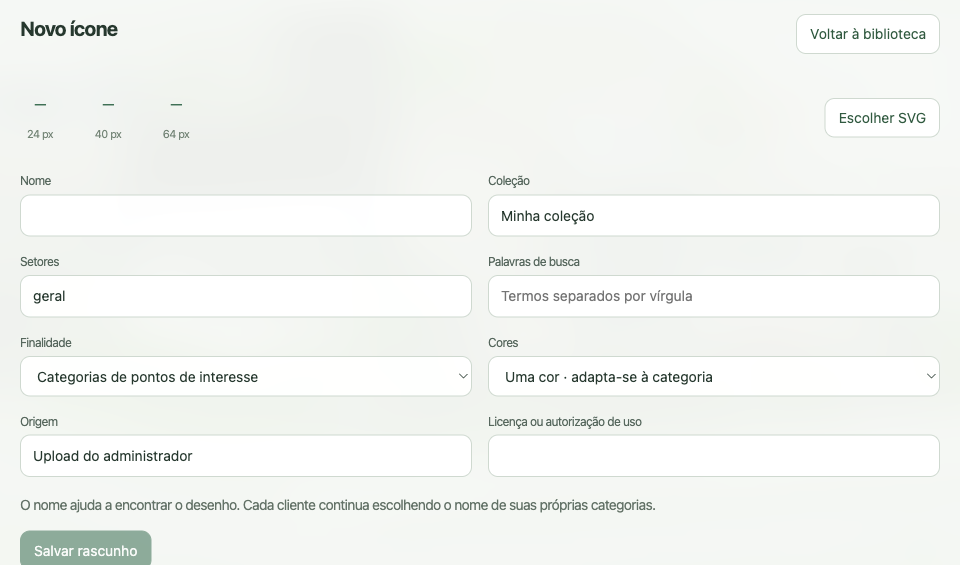
Em ambiente autorizado, Salvar rascunho grava no catálogo; publicar cria revisão e associação ao mapa é outra etapa. Os requisitos de SVG, permissões e licença estão na referência. Publicação e upload não foram ensaiados aqui.
12. Ícones, imagens e GLBs
Ícone é símbolo funcional reutilizável; imagem pode representar marca ou local; GLB é geometria tridimensional. Para identificação rápida prefira símbolo simples; use uma imagem própria quando representar a marca for necessário e o produto suportar o vínculo. Use GLB quando sua geometria contribuir para orientação ou ambientação, conforme o Roteiro 08.
Uma imagem própria do POI pode ter prioridade no componente visual analisado; isso não significa que todos os marcadores se comportem igual. Confira a versão e a superfície de apresentação.
13. Personalizações e importação
Primeiro procure símbolo já publicado; se adequado, ajuste sua fonte de cor. Se não atender, escolha outra revisão, avalie imagem específica ou solicite novo SVG autorizado. Importar arquivos aceita SVG ou pacote Zapt JSON e abre revisão; salvar rascunhos pode gravar itens sequencialmente e uma falha pode deixar resultado parcial. A revisão anterior foi cancelada sem gravação.
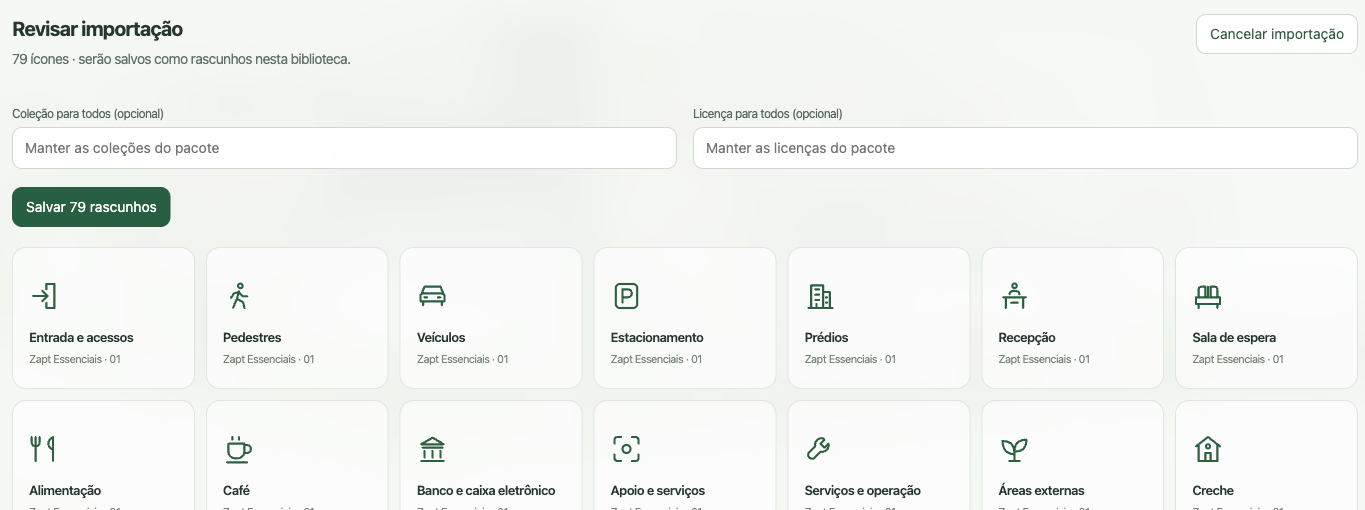
Não confunda importação da biblioteca com sincronização da planilha de categorias. Cada operação tem confirmação, permissões e estado próprios.
14. Associar e conferir
Depois que o recurso estiver publicado e disponível, associe a revisão ao modo Ícone da categoria ou subcategoria no editor autorizado. Salve, sincronize se a origem for a Área do Cliente, confira respostas e releia. Teste pontos representativos, sem e com imagem própria, e compare as vistas. Biblioteca, planilha, dados do mapa e publicação do mapa são etapas distintas.
15. Correções e alternativas
- Ícone inadequado ou ausente: confira categoria efetiva, subcategoria, filtro, modo, revisão publicada e associações.
- Alteração da categoria não aparece: confira imagem própria, tipo semântico, sincronização, cache, local, versão e publicação; não presuma propagação em todos os marcadores.
- Cor errada ou pouco contraste: revise a fonte da cor e a paleta; se o SVG preservar cores, escolha outro recurso ou versão compatível.
- Banheiro ou circulação sem símbolo esperado: confira tipo semântico, piso, geometria e vista; não presuma que todo objeto vira ícone.
- Sobreposição ou leitura ruim no celular: reveja densidade, contraste e opções disponíveis no contexto, sem inventar ajuste individual de tamanho.
- Planilha ou Área do Cliente diverge: examine aviso, permissões, capacidades, sincronização e conflitos; releia antes de repetir uma gravação.
16. Checklists operacionais
Marcações independentes e temporárias, sem backend; não substituem a validação com o cliente.
Categorias e identificação visual
Validação da experiência visual
17. Boas práticas
Reaproveite as categorias e a biblioteca, confirme tipos semânticos e prefira símbolos reconhecíveis e recoloríveis quando adequados. Use cores institucionais sem perder contraste, evite detalhes pequenos e excesso de marcadores e confira o mesmo contexto em 2D, 3D e celular.
18. Conferência final
Compare POIs representativos, exceções, categorias e funções no viewer. Confirme sincronização, gravação e revisão do ícone; depois verifique o rascunho e a publicação separadamente. O teste do visitante complementa a revisão com o cliente.
19. Vídeo futuro
O vídeo planejado demonstrará biblioteca, categoria, herança, semântica, cores e comparação 2D/3D em ambiente isolado. Ainda não foi produzido.
20. Referências relacionadas
Biblioteca de Ícones · POIs no Portal · Field Admin · Objetos 3D · Cena inicial e zoom · Revisão e publicação.