

Roteiro 08 — Inserindo, configurando e animando objetos GLB
Reutilize modelos 3D, ajuste suas instâncias e avalie movimentos e desempenho no mapa.

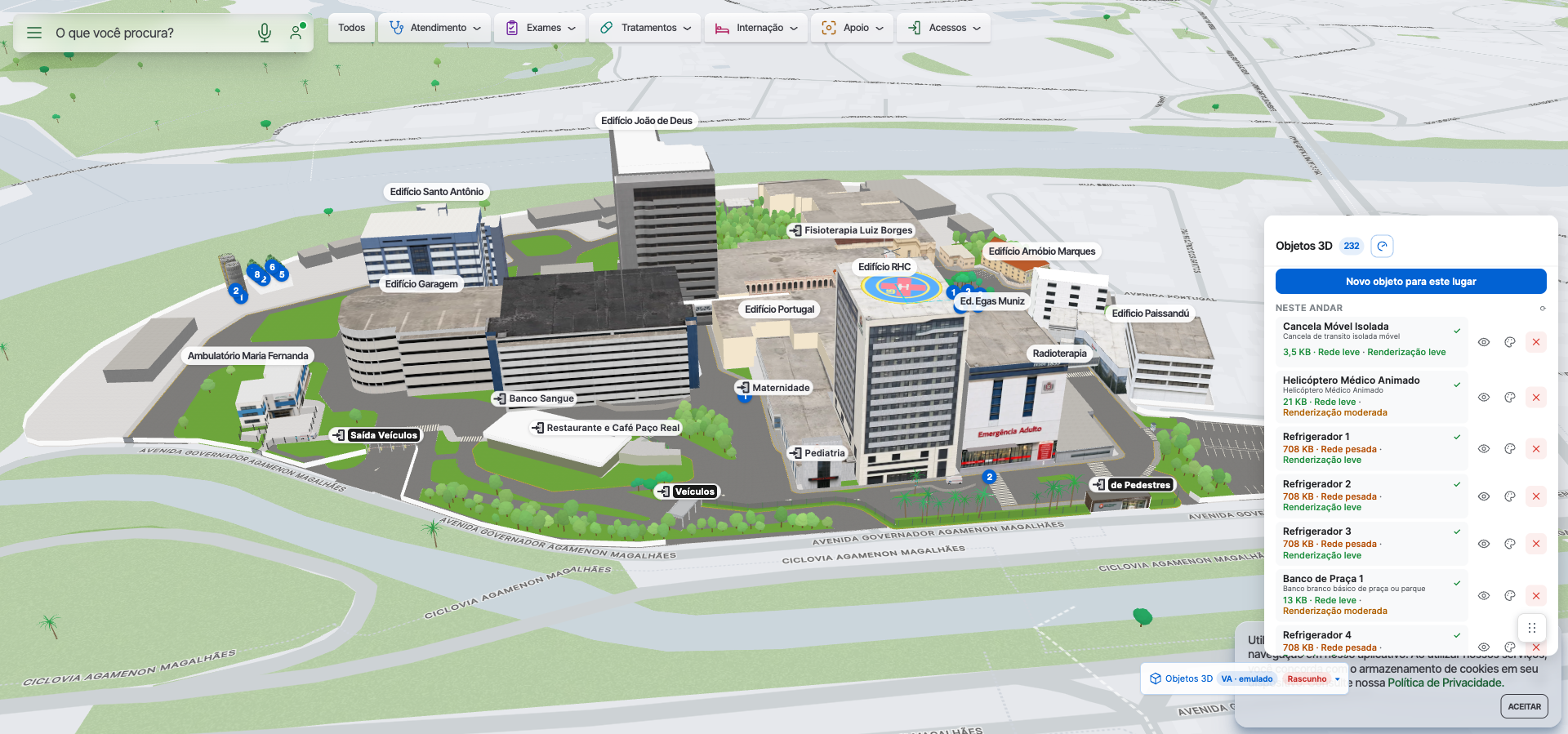
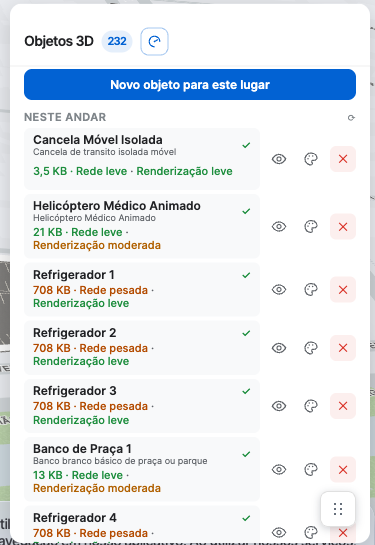
As capturas mostram consulta da biblioteca e lista de instâncias no RHP local com VA emulado. Inserção, edição, animação, upload e gravação foram analisados no código, mas ainda exigem ensaio com armazenamento isolado. O treinamento de vias e passeios não comprova proteção para objetos.
Objetivo e pré-requisitos
Tenha acesso autorizado, local e piso corretos, e referências para a posição e dimensão do objeto. Modelo é o recurso reutilizável; cada colocação é uma instância. Uma instância não se torna automaticamente POI ou destino de rota. Consulte o Roteiro 07 para combinar recursos simples.
Inserção, seleção, transformação e remoção podem gravar; rascunho não é ambiente isolado. Confira respostas e releitura em ambiente autorizado; não presuma que fechar o painel descarte uma alteração.
Quando usar GLB e reutilizar modelos
Prefira uma Forma e textura quando representarem bem o elemento. Um GLB pode valer a pena para geometria característica, marco visível, equipamento, mobiliário ou objeto com componentes móveis. Pesquise a extensa biblioteca global antes de solicitar um modelo exclusivo; disponibilidade varia por local e perfil.
Quando o elemento é singular e ajuda na orientação, como uma escultura ou equipamento técnico de grande porte, um modelo específico pode justificar o esforço mesmo sem ser destino de navegação. Compare fidelidade, reutilização e custo de renderização; não presuma que um elemento observado no mapa seja um GLB.
Consultar o catálogo
- No Field Admin, abra Objetos 3D no grupo Objetos e confira o mapa e piso.
- Use Buscar por nome ou tag… e Categorias. O catálogo distingue modelos globais e Objetos deste lugar, conforme permissões.
- Examine a miniatura e, quando disponível, a prévia 3D, dimensões e diagnóstico; compare orientação, apoio, materiais e peso. Uma prévia não comprova gravação ou desempenho com muitas instâncias.
As categorias do código incluem circulação, orientação, controle de acesso, mobiliário, paisagismo, hospital, humanoides, parques, aeroportos, exterior e técnico, entre outras. São agrupamentos; a existência de um item específico depende do catálogo disponível. Categoria visual não equivale a capacidade funcional.
Inserir e posicionar
- Escolha o modelo e arraste-o da galeria para a posição inicial no mapa, no piso correto.
- Selecione a instância e ajuste posição por arraste ou pelo controle de recolocação, conforme o contexto. Compare com planta, via ou suporte.
- Use os controles da instância para Tamanho, Rotação e Elevação (m); confira o resultado em planta e perspectiva.
- Observe o retorno da ferramenta e releia a instância em ambiente autorizado. Inserção e alterações podem persistir; os resultados de falha e cancelamento ainda precisam de ensaio isolado.
Escala, orientação e elevação
O controle de tamanho usa escala uniforme: aumentar ou reduzir preserva as proporções do modelo; o código limita o valor a 20–1200%, e o controle deslizante pode ter faixa menor. Não foi identificado controle independente de escala por eixo nesta instância. Compare com uma pessoa, veículo ou mobiliário conhecido; se a proporção do arquivo for inadequada, peça correção do GLB de origem.
Rotação ajusta a direção no plano; alinhe uma cancela ao acesso e uma ambulância à via. Confira Elevação e apoio para evitar um objeto flutuando ou enterrado; cobertura e plataforma podem alterar o suporte capturado. Cada GLB pode ter pivô, origem e eixos diferentes, portanto não presuma uma altura inicial uniforme. Uma estátua deve respeitar a posição da praça e o contraste com o entorno.
Coloração e materiais
Quando Estilizar estiver disponível, confira se o ajuste vale para a instância ou para o modelo no local. Os modos previstos incluem fixo, variantes, parcial e completo; conforme o modelo e os materiais compatíveis, podem existir cor, metalicidade, rugosidade e reflexo. Nem toda parte ou textura pode ser recolorida. Revise a prévia, o escopo e salve pelo fluxo indicado; alguns problemas exigem correção no arquivo de origem.
Busque contraste suficiente sem intensificar todas as cores. A aparência e a reversão dependem do recurso, da permissão e do modo; confira em ambiente isolado.
Animações do objeto
Na prévia, modelos reconhecidos podem oferecer Animar e Parar para componentes compatíveis. O código prevê movimentos procedurais para nós com convenções específicas, como membros de humanoides, rodas, hélices e luzes. A análise pode contabilizar clipes ou skins incorporados, mas isso não comprova sua reprodução automática na prévia, no viewer ou no trajeto.
Teste o modelo e o contexto em ambiente isolado. Uma animação interna movimenta partes do objeto; ela é diferente do deslocamento da instância por um trajeto.
Trajetos lúdicos
- Tenha uma instância salva no piso. Em Formas → Trajeto lúdico, selecione um trajeto existente ou siga a referência de trajetos para criá-lo.
- Em Objeto animado, escolha a instância; a lista examinada ordena por proximidade e mostra instâncias ainda não salvas como indisponíveis.
- Escolha Vai e volta, Loop ou Uma direção, velocidade e pausas; quando adequado, habilite orientação ao caminho e animação de componentes móveis.
- Confira direção, elevação e resultado no contexto de teste, além das gravações da instância e do trajeto.
O seletor analisado exige instância com identificador salvo; não foi identificada nele uma exigência de categoria veículo ou tag de animação. Isso não garante que qualquer modelo execute componentes móveis: nós e preparação do GLB importam. Trajeto lúdico é ambientação visual, não grafo funcional de navegação.
Metadados e compatibilidade
Registros globais e do local podem informar categoria, tags, dimensões, versões e capacidades; as ações variam por VA/ZA e escopo. O ZA administra o catálogo global; o proprietário autorizado gerencia recursos do local. Uma categoria não garante elegibilidade em toda ferramenta.
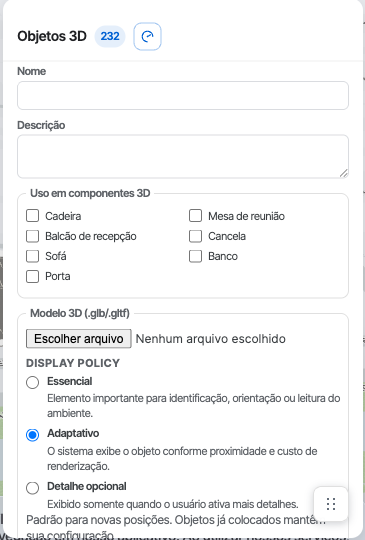
Arranjos paramétricos usam capacidades específicas, como cadeira, mesa de reunião, recepção, cancela, sofá e banco. O código também exige modelo resolvível, versão utilizável e largura e profundidade positivas para candidatos; há exceções de compatibilidade e modelos incorporados. Veja capacidades e Paramétricos. A presença de clipe ou rótulo visual não prova compatibilidade.
Modelo específico e produção externa
Se não houver alternativa adequada e o elemento for relevante para a orientação, registre uma demanda de modelo específico. Para escala de origem, pivô, eixos, materiais, animação e otimização, consulte o guia existente de Produção de GLBs. Priorize geometria simples quando adequada e teste a quantidade prevista de instâncias; não há garantia de que um arquivo pequeno seja leve para renderização.
Upload e cadastro são processos distintos da inserção. Em falha, um arquivo enviado pode permanecer; confira registro e armazenamento antes de repetir. A criação de uma imagem ou de um GLB com IA não garante exportação ou compatibilidade. Um guia aprofundado de produção com IA permanece no planejamento.
Corrigir e remover instâncias
- Grande ou pequeno: ajuste tamanho uniforme e compare com referência; se distorcido na origem, revise o arquivo.
- Orientação errada: altere rotação; a frente depende dos eixos do modelo.
- Flutuando ou enterrado: confira elevação, suporte e pivô, inclusive sobre coberturas.
- Contraste insuficiente: avalie Estilizar e materiais compatíveis; algumas texturas internas não são substituíveis na interface.
- Modelo inadequado: quando disponível, o diálogo da instância oferece Trocar modelo; confira os ajustes e resultado, sem presumir preservação integral. Remover atua na instância do mapa; editar ou excluir o recurso do catálogo é operação distinta.
- Animação ausente ou trajeto sem objeto: confira piso, instância salva, configuração e nomes de componentes; clipes incorporados podem não executar automaticamente.
- Modelo ausente em paramétrico: confira capacidade, versão e dimensões; categoria ou nome isolados não garantem inclusão.
- Impacto ou obstrução: revise posição, escala e quantidade, ou avalie modelo mais simples. Preserve visibilidade dos acessos.
Checklists operacionais
As marcações são temporárias e independentes nesta página; não registram aprovação ou gravação.
Inserção e configuração
Revisão e correções
Boas práticas e conferência final
Reutilize modelos disponíveis; priorize geometria simples e contraste adequado. Confira escala, pivô, orientação e elevação, evite excesso de movimento e avalie zoom, visibilidade de entradas e desempenho. Movimento de ambientação não substitui rotas. Confirme gravação e publicação separadamente.
Produção externa com IA
Ferramentas de IA e bibliotecas externas podem auxiliar a produzir modelos, mas exigem revisão de direitos, pivô, unidades, materiais, geometria e compatibilidade. O guia de produção de GLBs oferece orientações; não se presume que qualquer ferramenta exporte GLB diretamente.
Vídeo futuro
Estão previstas cenas de catálogo, inserção, ajustes, coloração, animação e trajeto em armazenamento isolado. Exemplos reais do RHP e HMV requerem identificação visual prévia.
Referências relacionadas
Biblioteca de Objetos 3D · Objetos 3D · Trajetos de objetos · Paramétricos · Superfícies e ambientação · Produção de GLBs.