

Roteiro 07 — Modelando superfícies, jardins e estruturas complementares
Combine Formas, texturas e objetos para ambientar o Outdoor com simplicidade e clareza.

As capturas existentes mostram consulta e o contexto do RHP. A criação de superfícies, vegetação e objetos descrita aqui foi identificada no código e ainda requer ensaio com armazenamento isolado. O treinamento de Via e Passeio não comprova proteção dessas operações; rascunho também não é isolamento.
Objetivo e pré-requisitos
Represente praças, jardins, patamares, marquises e estruturas auxiliares sem criar edifícios completos quando não forem necessários. Confira o local, mapa Outdoor, plantas, cotas, referências e acesso ao Field Admin; consulte os roteiros de aparência, vias, volumes de edifícios e texturas.
Em edição normal, concluir ou alterar uma Forma pode gravar. Confira resposta e releitura; não presuma que fechar ou desfazer reverta o que já foi salvo. Publicação é etapa distinta.
Escolher o recurso mais simples
Uma Forma define contorno e geometria; uma textura acrescenta aparência; um objeto GLB pode representar detalhes geométricos complexos. Prefira a solução que permita reconhecimento e orientação com menos complexidade.
- Praça ou pavimentação: superfície com cor ou textura; se houver desenho singular, avalie um marco visto de cima.
- Patamar ou marquise simples: plataforma ou volume de pequena altura, com elevação adequada.
- Portaria: combine paredes, superfícies, texturas e objetos compatíveis; não suponha união automática entre eles.
- Cancela ou equipamento: procure primeiro no catálogo; use GLB para elemento complexo quando o modelo, custo e desempenho justificarem.
- Jardim: superfície de base e, quando adequado, vegetação distribuída ou objetos individuais.
Uma torre ou equipamento pode ajudar na orientação visual mesmo sem ser POI de destino. A jornada de objetos 3D detalha catálogo e posicionamento.
Contorno, altura e elevação
O contorno define a área em planta. Em Formas comuns, Altura (m) define a extensão vertical da peça e Elevação base (m) posiciona sua base em relação ao piso ou suporte capturado. Assim, uma marquise ilustrativa com 0,30 m de altura pode ter a base em outra cota: 0,30 m de espessura não significa 0,30 m de elevação.
Em Área elevada, o painel usa Cota inferior e Cota superior; a extensão decorre da diferença entre elas. Não confunda a espessura lateral de uma parede com a altura de uma laje. Confira referência vertical, suporte, terreno e resultado, pois a captura de suporte pode variar conforme o contexto. Uma peça elevada não cria automaticamente acesso, rampa ou rota.
Criar uma praça ou superfície
- Selecione o Outdoor e localize a área pela planta ou referência. Em Opções → Editar construção → Formas, escolha Superfície livre para um contorno livre ou Superfície poligonal para geometria regular.
- No desenho livre, marque os pontos do contorno e conclua. Na opção Círculo, o código usa dois cliques: centro e um ponto da borda; quadrado usa dois e retângulo três. Confira se os controles estão disponíveis no contexto.
- Selecione a Forma criada, ajuste contorno, elevação e cor ou textura compatível. Compare encontros com vias e passeios em planta e perspectiva e acompanhe o estado de gravação.
Uma praça circular com pavimentação própria pode usar uma imagem específica sobre a superfície, sem modelar cada pedra. Os gestos e a persistência dessas Formas ainda precisam de ensaio isolado.
Texturas de marco para vista superior
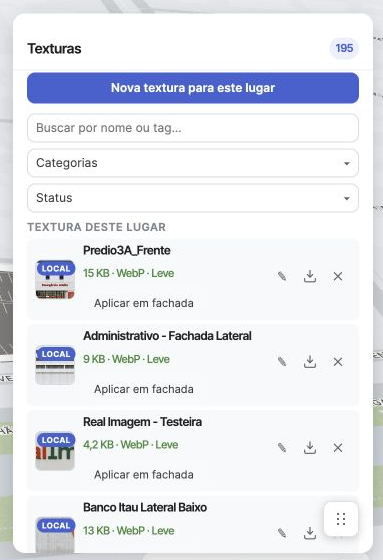
Um padrão genérico, como concreto ou pedra, pode se repetir. Para desenho singular, procure na biblioteca a categoria Marco de orientação (vista de cima); nos seletores compatíveis de Formas, o filtro Marco ajuda a localizar o recurso. A imagem pode preencher a área cortando excedentes ou mostrar a imagem inteira com margens, conforme o enquadramento cadastrado.
Na Forma compatível, escolha o tipo de textura e a textura de preenchimento ou topo disponível; confira proporções e orientação. O seletor varia conforme tipo e contexto, e o efeito precisa ser ensaiado. Veja a jornada de texturas e produção de texturas.
Plataformas e superfícies elevadas
Para um patamar ou laje, escolha Plataforma ou Volume, desenhe polígono ou retângulo e ajuste altura e elevação base. Para platôs e taludes paisagísticos, Área elevada oferece contorno poligonal ou retangular, cotas inferior/superior e opções de borda e superfície. O tipo adequado depende da construção; consulte Formas 3D.
Selecione a peça existente e use as alças disponíveis para ajustar nós e alinhamento; a edição varia conforme a geometria. Faça peças separadas para compor um conjunto e revise encontros, sem presumir fusão booleana ou vínculo automático. A aparência pode usar cor, preenchimento e textura compatíveis.
Marquises e estruturas suspensas
- Identifique contorno, projeção e cota na referência. Em Formas, escolha Plataforma ou Volume com geometria apropriada.
- Desenhe o contorno, defina uma altura pequena conforme o projeto e ajuste a Elevação base para a posição pretendida. Valores de 0,20 ou 0,30 m são apenas exemplos de espessura, não padrões.
- Alinhe a peça à fachada, escolha cor ou textura disponível e confira apoio e projeção em vista superior e inclinada. A Forma é independente: estar junto a um prédio não garante vínculo ou movimentação conjunta.
Para geometria muito característica, um objeto GLB pode ser alternativa; uma marquise simples não exige obrigatoriamente GLB.
Portarias e estruturas compostas
Combine paredes ou volumes, texturas nas faces, uma plataforma elevada para cobertura e objetos de acesso quando disponíveis. Confira a face correta antes de pintar e cada componente antes de alterar. A combinação fornece detalhes visuais sem reproduzir toda a construção.
O responsável pelo produto relata portarias texturizadas no RHP, inclusive próximo à Avenida Portugal. A identificação visual e a configuração exata desse exemplo ainda não foram confirmadas; portanto, a composição acima é um procedimento conceitual fundamentado nas ferramentas, não uma descrição comprovada dessa portaria.
Quando usar um objeto GLB
Antes de produzir um modelo, consulte Objetos 3D e procure um recurso apropriado para cancela, equipamento ou mobiliário. Considere reconhecimento, visibilidade, complexidade, disponibilidade, custo e desempenho. Caixas d’água, torres ou equipamentos podem funcionar como marcos visuais sem serem destinos de navegação; os exemplos específicos citados para RHP e HMV ainda precisam de confirmação.
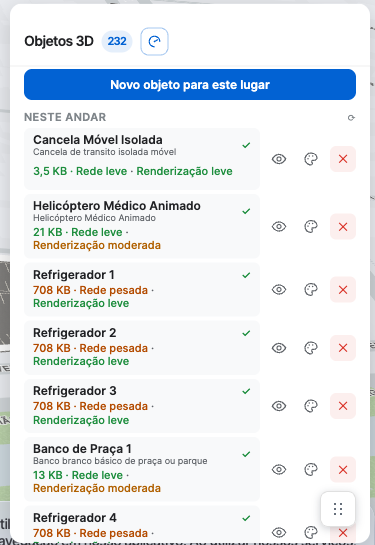
Veja objetos 3D e a referência da biblioteca. Não presuma que todo objeto aparente seja GLB.
Jardins e vegetação
- Delimite a região com Forma ou Área elevada compatível e escolha a textura ou cor de base adequada.
- Quando os controles de vegetação estiverem disponíveis para a Forma — por exemplo, Área elevada ou seleção de textura de vegetação — escolha Visualização verde: cor sólida, textura 2D, vegetação 3D ou textura + vegetação 3D.
- Nos modos 3D, ajuste Tipo de vegetação e Densidade baixa, média ou alta. O código oferece, entre outros, tropical, palmeiras, pinheiros e arbustos. A distribuição é gerada para a área; não há nesses controles um ajuste individual de posição, orientação ou escala de cada árvore.
- Confira a cena em diferentes zooms e reduza densidade ou ajuste a área se entradas e rótulos ficarem encobertos. Para elementos individuais, use objetos compatíveis e seus controles próprios de posicionamento e escala.
Vegetação tropical ou de aparência mais fria pode apoiar a identidade do local, sem inferir espécie botânica. Os parâmetros de vegetação da Forma são persistidos no fluxo de Formas; disponibilidade, resultado e gravação ainda requerem ensaio seguro. Vegetação do mapa base e vegetação da Forma têm escopos diferentes.
Corrigir e conferir o entorno
- Forma baixa ou marquise no chão: confira elevação base e referência de suporte separadamente da altura.
- Plataforma desalinhada: revise contorno, posição e dimensões; confira fachada e peças vizinhas.
- Textura de praça distorcida: confira proporção, orientação e enquadramento do marco.
- Jardim artificial ou entrada encoberta: reveja base, tipo, densidade e área; reposicione objetos individuais no fluxo próprio.
- Estrutura complexa demais ou GLB excessivo: compare uma composição mais simples com outro objeto de catálogo, considerando legibilidade e desempenho.
- Diferença em relação ao real: avalie se prejudica reconhecimento antes de adicionar detalhes.
- Elemento visual interfere na navegação: revise sua posição e confira a rota funcional no Portal; superfície visual não cria conexão navegável.
Ao alterar materiais ou aplicar padrões, confirme alvo e escopo; operações em lote e seleção podem gravar. Em erro ou gravação incerta, releia o estado antes de repetir.
Checklists operacionais
As marcas são temporárias e independentes na página; não registram aprovação ou gravação.
Superfícies e estruturas complementares
Jardins e ambientação
Boas práticas e conferência final
Use Formas para geometria simples e texturas para detalhes singulares; procure no catálogo antes de criar GLBs. Mantenha vegetação coerente e discreta, preserve visibilidade de entradas e evite complexidade sem benefício visual. Compare planta e perspectiva, resultado em diferentes zooms, rotas e estado de gravação.
Vídeo futuro
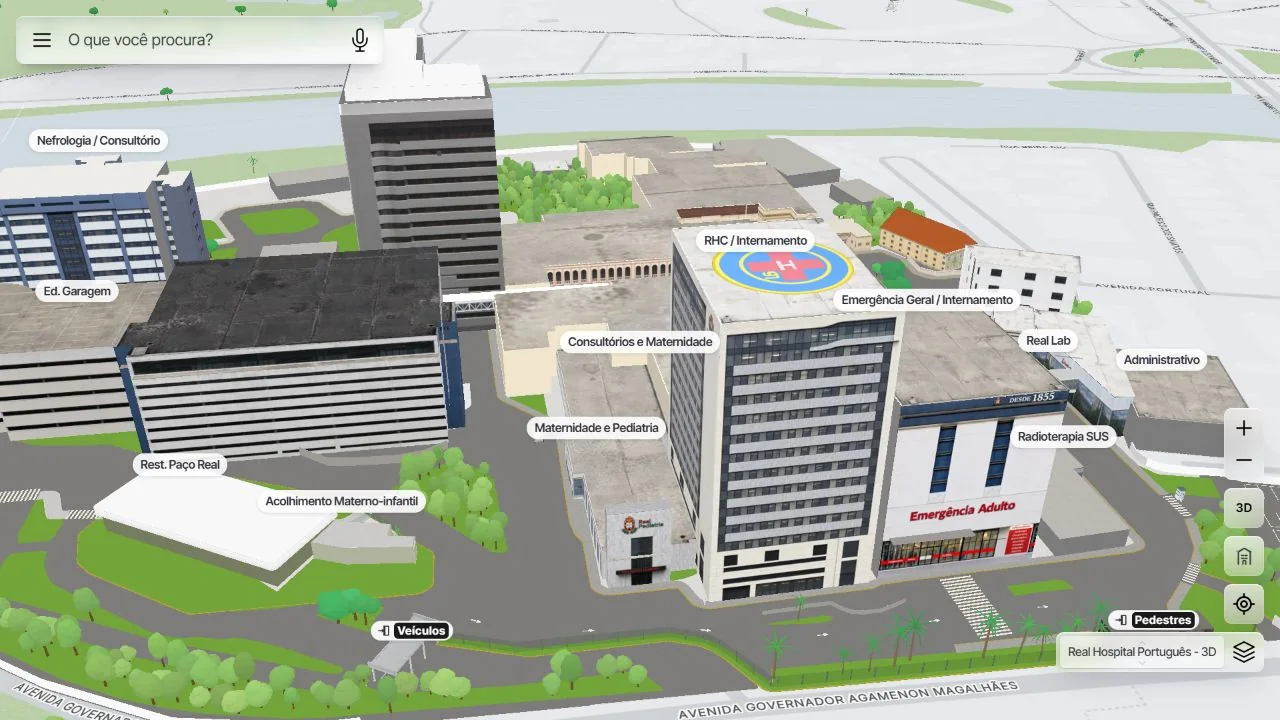
O vídeo previsto demonstrará praça, marco, plataforma, marquise, portaria, objeto e jardim em ambiente isolado. Exemplos específicos do RHP e HMV dependem de confirmação por consulta segura.
Referências relacionadas
Formas 3D · Estilo e vegetação · Texturas e marcos · Objetos 3D · Catálogo de objetos · Seleção e ferramentas · Volumes de edifícios · Vias e passeios · Rotas.