

Roteiro 05 — Modelando volumes de edifícios
Componha a geometria externa de um edifício com contornos e alturas adequados à sua arquitetura.

Os controles e regras desta jornada foram identificados no código e em testes; criação, sincronização e gravação ainda exigem ensaio em armazenamento isolado. Alterações de volumes podem gravar imediatamente. Rascunho e o treinamento de vias não garantem isolamento para volumes, coberturas ou Formas.
Objetivo e pré-requisitos
Represente a arquitetura externa com fidelidade suficiente para orientar no mapa, sem exigir um modelo BIM. Tenha local e composição preparados no Portal, POI Outdoor associado, acesso VA, plantas e cotas, e conheça seleção e visualização no Field Admin. Revise os padrões gerais quando aplicáveis.
A modelagem externa segue a mesma finalidade com ou sem mapas Indoor; os vínculos e as cotas disponíveis alteram os controles e precisam ser conferidos. Fachadas detalhadas, portas e janelas têm fluxos próprios.
POI, perímetro e edifício 3D
Prefira que o POI Outdoor represente a implantação mais característica do térreo. Ele referencia o edifício, mas não precisa descrever todos os pavimentos: térreo recuado, balanços, subsolos e torres podem ter contornos diferentes. Não use o desenho visual como prova de rota ou acesso funcional.
No caminho analisado, o Field Admin reconhece um POI vinculado a um edifício; os prismas adicionais ficam em sua lista externalVolumes, cada qual com perímetro e faixa próprios. Sem volumes autorados, um prisma legado pode ser calculado a partir da geometria e altura existentes do POI ou representação associada. Nem todo alvo de perímetro oferece volumes empilhados.
O perímetro Outdoor e os mapas Indoor são representações relacionadas, mas distintas. Busque o melhor alinhamento possível, sobretudo em acessos e transições; pequenas diferenças podem ser aceitáveis conforme o caso, sem assumir tolerância universal. Corrija primeiro no Portal 2D quando for o lugar apropriado e revise eventuais efeitos no 3D.
Sincronização confirmada: no Portal, uma translação rígida elegível do polígono pode transladar também coberturas e volumes vinculados; alterações de forma não implicam a mesma atualização. Para pisos Indoor, existem ações explícitas como Restaurar perímetro padrão e Sincronizar com a estrutura, sujeitas a vínculo e geometria disponíveis. Elas podem substituir perímetros de pisos selecionados sem mover planta ou conteúdo. Examine a seleção e o retorno, inclusive falhas, antes de confirmar. Não presuma sincronização bidirecional geral.
Volume inicial
- No Outdoor, localize e selecione a representação do edifício/POI correto. Abra Estilo 3D → Volumes externos quando disponível para esse vínculo.
- Confira o contorno e a altura existentes. Um edifício pode já aparecer como prisma legado, sem lista de volumes autorados; não é obrigatório começar desenhando outro edifício.
- Quando for necessário compor faixas, use Adicionar volume. Na primeira adição, o código tenta criar Volume base e um segundo volume a partir do contorno e da faixa existentes; confira ambos, pois a divisão é uma sugestão técnica.
- Revise o perímetro com Editar perímetro ou Redesenhar perímetro e ajuste as cotas. Um desenho novo requer ao menos três pontos; Cancelar desenho cancela apenas o desenho em curso.
- Confira terreno, implantação e resultado em planta e perspectiva. Adição, campos e contornos da lista podem gravar diretamente; observe respostas e releitura. Publicar é etapa separada.
Alturas, elevações e pavimentos
Altura da base do volume (m) e Altura do topo do volume (m) são cotas relativas ao plano Outdoor, não necessariamente a altura isolada do prisma. Quando há pisos associados, os seletores De / Até delimitam a faixa, incluindo o piso Até; o cálculo usa cotas dos pisos e pode ampliar os limites com os valores informados em metros. Sem faixa de pisos resolvida, cotas válidas podem definir o intervalo.
Confira os níveis e o resultado efetivo: base acima do terreno pode parecer flutuar; base abaixo pode representar subsolo ou enterramento indevido; topo incorreto altera a proporção ou o encontro. Cotas, pisos e deslocamento visual interagem: não infira a altura final apenas de um campo nem altere pisos supondo que os outros módulos serão atualizados. Veja Andares e altimetria.
Compondo múltiplos volumes
Um edifício pode reunir vários prismas ligados à mesma identidade, cada um com contorno e faixa verticais próprias. Pense no perfil escalonado do Empire State Building como analogia: uma base mais larga pode dar lugar a trechos progressivamente recuados. A mesma técnica serve a edifícios comuns.
- Na planta ou fotografia, identifique em quais alturas o perímetro muda e quais topos permanecem expostos.
- Selecione o edifício e confira os volumes já existentes. Para acrescentar outro, use Adicionar volume. Após a primeira criação, o código copia o último contorno e sugere uma nova faixa; esses valores não são medidas aprovadas.
- No cartão do novo volume, ajuste De / Até, quando disponíveis, e as cotas de base e topo. Um volume pode cobrir vários pavimentos.
- Use Editar perímetro para ajustar vértices ou Redesenhar perímetro para criar outro anel; conclua a edição e confira o retorno de gravação. Um ponto intermediário pode inserir vértice; duplo clique remove um vértice respeitando o mínimo de três.
- Compare a implantação com o trecho inferior, faça os ajustes necessários e repita para outras mudanças relevantes de geometria. Revise em vista superior e inclinada as cotas, lacunas e sobreposições.
Coincidir proximidade está disponível quando existe alvo inferior aplicável: aproxima vértices próximos e pode gravar. Não o aplique indiscriminadamente sobre recuos intencionais. A composição não garante união geométrica nem atualização automática do perímetro legado.
Recuos, saliências e terraços
Para recuos progressivos, distribua as faixas verticais e desenhe um perímetro menor no trecho superior. Para térreo recuado, o trecho inferior pode ter contorno menor que o corpo acima. Para setores de alturas distintas, avalie prismas independentes ligados ao mesmo edifício e confira sobreposição e cotas. A representação de subsolo depende dos pisos e cotas disponíveis; não a confunda com o mapa Indoor subterrâneo.
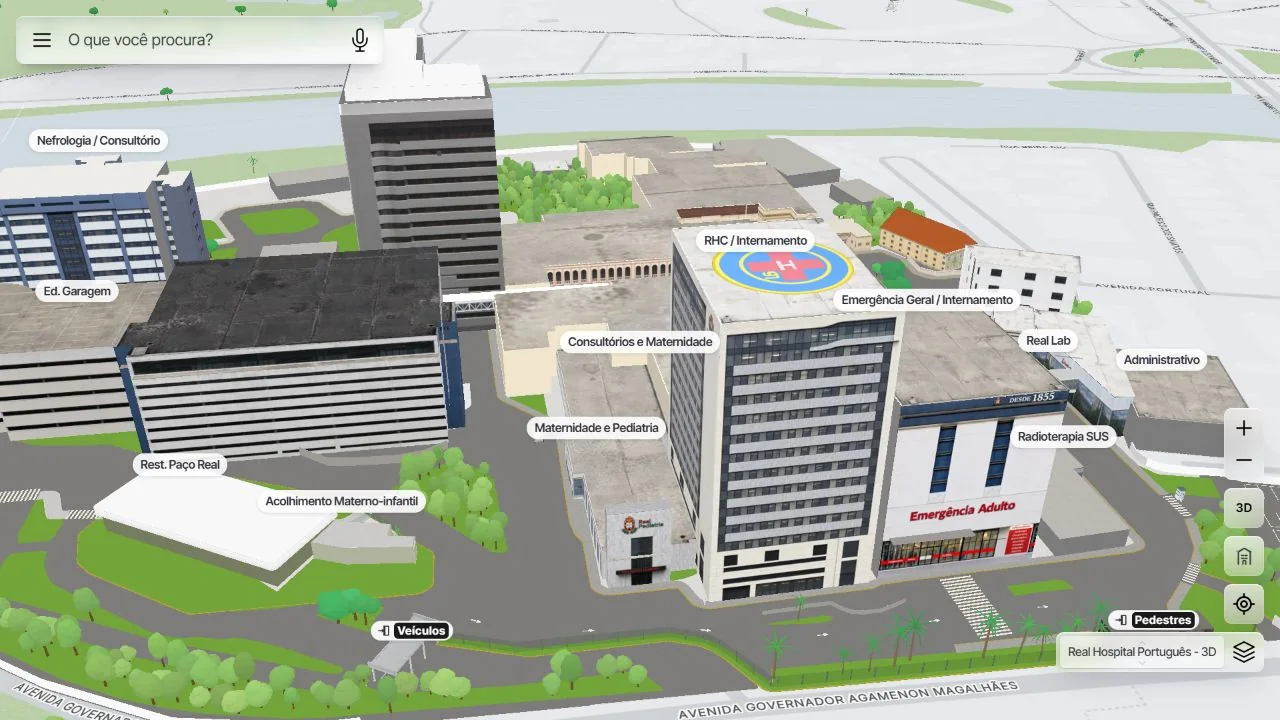
Quando a base se projeta além da torre, parte de seu topo pode ficar visível como laje ou terraço. A geometria de cada trecho deve vir da referência; não presuma abertura vazada ou estrutura de apoio apenas pela sobreposição dos volumes. O exemplo apontado no Bloco A do HMV, junto ao Banco Itaú, ainda precisa de confirmação visual antes de ser descrito como caso real.
Acabamento de cada topo
- No cartão do volume correto, confira Exibir topo, Textura do topo e Cor do topo.
- Escolha a textura disponível para uma laje ou terraço exposto; Herdar do espaço e Sem textura têm significados distintos. Ajuste a cor quando aplicável.
- Revise o topo exposto e as partes encobertas em perspectiva. A mudança pertence ao prisma selecionado e pode gravar; não suponha que atualize as fachadas laterais ou todos os volumes.
Para escala, materiais e pintura de fachada, consulte Texturas; os detalhes de fachadas ficam para a jornada seguinte.
Coberturas convencionais
O acabamento plano do topo é diferente de uma cobertura inclinada. Em suporte compatível, selecione o edifício e Adicionar cobertura, desenhe sua área retangular e ajuste posição e rotação. O código oferece Uma água e Duas águas, altura, beiral e material; duas águas oferece módulos e orientação da cumeeira. Confira suporte, dimensão e acabamento em perspectiva. A disponibilidade e persistência por contexto precisam de ensaio isolado; veja Coberturas.
Formas adicionais sobre a cobertura
Para uma caixa d’água ou volume técnico simples que não seja um telhado padrão, avalie Forma Volume. No módulo Formas, escolha a geometria adequada, desenhe, configure dimensões, altura, elevação base e material, e confira seu apoio e alinhamento em planta e perspectiva. A referência vertical depende do piso e do suporte reconhecido: não presuma que o número da elevação seja sempre a altura total do prédio. A seleção de suporte e o resultado precisam de ensaio seguro.
Visibilidade: em alguns modos de navegação e rotas, o código oculta coberturas e determinadas formas Outdoor conforme contexto de piso, elevação e geometria; outras regras consideram a projeção de elementos sobre a cobertura. No ajuste de posição há uma identificação específica que compara projeção e elevação com o edifício. São regras diferentes e condicionais, não uma associação permanente universal. Ocultar retira elementos da visualização; excluir ou editar pode alterar dados gravados. Confira o caso em ambiente isolado sem testar exclusão de edifício real.
Editando e corrigindo volumes
- Contorno incorreto: identifique se é POI, perímetro legado ou um prisma específico; revise o alvo correto e seus vínculos antes de editar.
- Altura errada ou volume flutuando: confira base, topo, faixas de pisos, terreno e sua combinação.
- Edifício simplificado, recuo ou terraço ausente: avalie contornos adicionais e topos expostos; revise apenas o volume necessário.
- Encontros com lacunas ou sobreposição: compare cotas e perímetros em planta e perspectiva, inclusive o trecho inferior.
- Cobertura ou peça técnica incorreta: revise tipo, suporte, geometria, base e material pelo fluxo próprio.
- Diferença entre 2D e 3D: confira o POI, os prismas e os perímetros Indoor; avalie as ações explícitas do Portal e os impactos antes de confirmar.
- Edifício correto, mas navegação incoerente: revise POIs, acessos, transições e rotas separadamente.
Não presuma que fechar o painel ou desfazer reverta uma alteração já gravada. Conflitos ou falhas parciais exigem releitura antes de repetir. Texturas laterais e aberturas têm fluxos próprios.
Checklists operacionais
As marcas são temporárias e independentes nesta página; não registram aprovação nem gravação.
Criação e composição
Correções e validação
Boas práticas e conferência final
Use plantas e imagens reais; comece pelo perímetro mais representativo do térreo. Acrescente volumes para mudanças relevantes, sem fragmentar desnecessariamente. Confira cotas antes dos materiais, aproveite topos expostos, use cobertura padrão quando adequada e Formas para complementos simples. Revise relações 2D/3D, acessos e rotas; prefira ajustes estruturais no Portal quando apropriado.
Vídeo futuro
Está previsto um vídeo com volume simples, segundo contorno, terraço, acabamento, cobertura e correção em ambiente isolado. As cenas do HMV e do RHP dependem de seleção e validação de exemplos adequados.