

Roteiro 06 — Aplicando fachadas e texturas no mapa 3D
Transforme volumes em superfícies reconhecíveis com materiais, imagens e ajustes proporcionais à necessidade do mapa.

As capturas mostram o RHP local com VA emulado: a biblioteca foi consultada e formulários foram abertos e cancelados. Pintura, borracha, cadastro, upload e gravação não foram ensaiados. O treinamento de vias e passeios não comprova isolamento dessas ações; use ambiente isolado para praticar.
Objetivo e pré-requisitos
Tenha o edifício, volumes, cotas e coberturas necessárias preparados, conforme o Roteiro 05. Entre no Field Admin autorizado, confira local, Outdoor e rascunho; conheça seleção, biblioteca e medidas. Rascunho não garante isolamento, e catálogo e aplicação possuem gravações distintas.
Estratégia Outdoor: textura antes de geometria
Em fachadas externas, represente normalmente portas, janelas, vitrines, esquadrias, letreiros e pequenos relevos na imagem. Assim, a orientação visual pode ser alcançada sem modelar cada abertura. Uma marquise grande, volume saliente ou elemento realmente proeminente pode justificar volume ou Forma complementar. No Indoor, portas e passagens podem ter funções de circulação e exigem análise própria.
Priorize a fachada principal e laterais visíveis. Laterais pouco expostas e fundos podem reutilizar textura adequada ou receber material simples. O objetivo é reconhecer o edifício e seus acessos, sem exigir fidelidade BIM ou correspondência milimétrica de cada janela.
Identificar fachadas e conferir dimensões
- Localize o edifício, seus volumes e as faces principal, laterais, posterior e térreo. Identifique os setores com aparência diferente e aqueles que o visitante realmente verá.
- Confira as cotas e contornos do volume e a largura e altura da face com plantas, levantamentos, fotografias dimensionadas ou informações do cliente.
- Em Ferramentas e visualização → Régua, quando apropriado, marque dois pontos para estimar a distância horizontal no mapa; um novo clique reinicia e Esc sai. A régua não mede altura vertical ou distância inclinada da fachada. Consulte Régua e obtenha alturas nas propriedades e referências do projeto.
Fotos de referência podem ajudar a compreender proporções. Para usar imagens de terceiros em texturas publicadas, verifique direitos e licença. Diferenças de vários metros podem exigir adaptação considerável; não são tolerância recomendada.
Selecionar textura e aplicar na face
- Em Opções → Texturas, confira LOCAL e SYS, use busca por nome ou tag e os filtros de Categorias e Status. O acesso depende do perfil e do local.
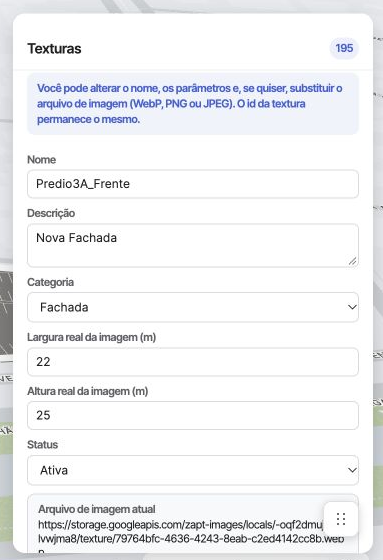
- Escolha uma textura de categoria Fachada com largura e altura reais positivas cadastradas e selecione Aplicar em fachada.
- No Pincel de fachada, selecione o escopo Face e clique na face do volume desejado. O escopo Prédio inteiro, ou Forma inteira conforme o alvo, tem alcance maior; no código de volumes, o escopo pode corresponder ao prisma tratado, não necessariamente a todos os prismas.
- Confira em vista frontal e perspectiva. Ajuste a última face clicada como abaixo e use Salvar para gravar a sessão; confirme resposta e releitura. Não confunda a prévia com gravação ou publicação.
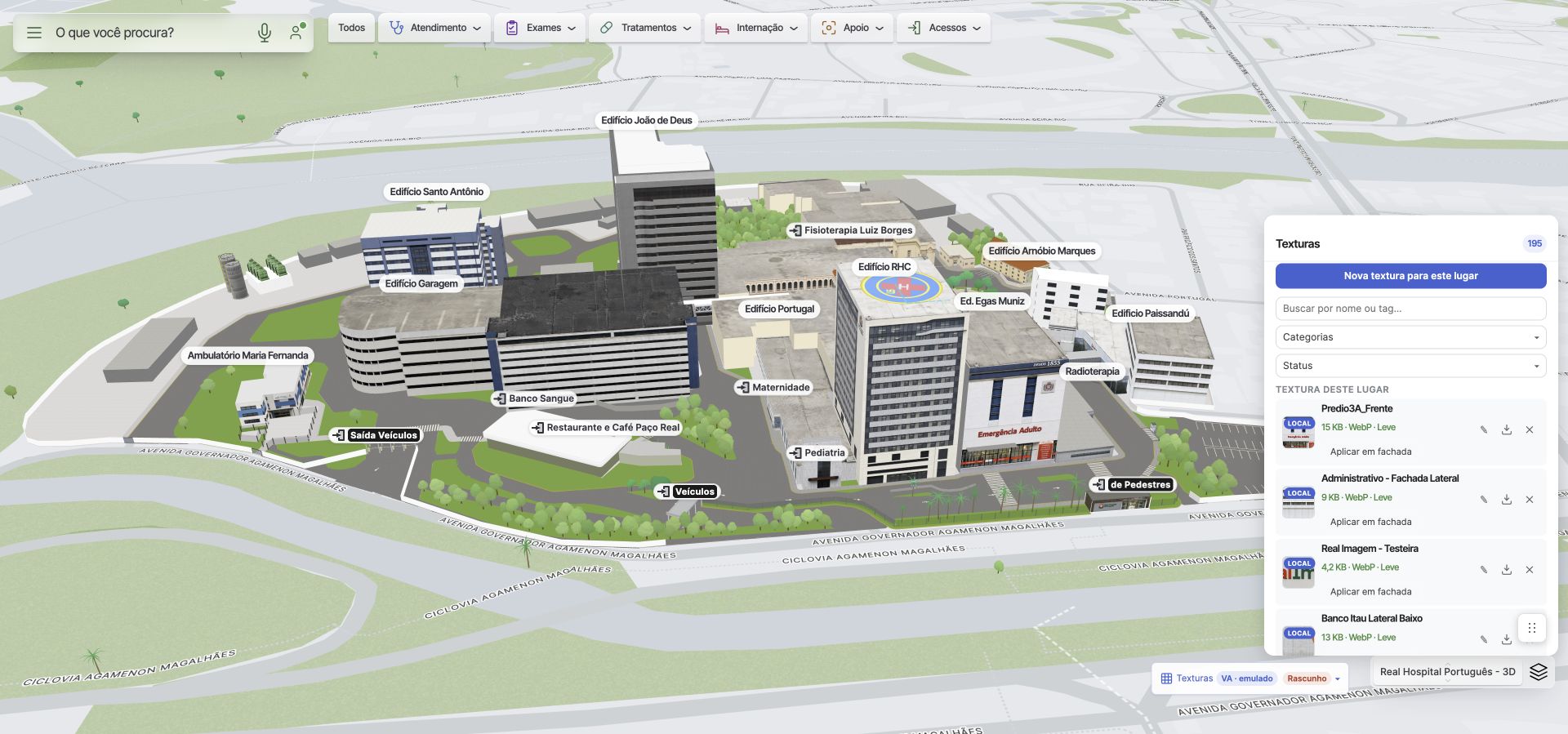
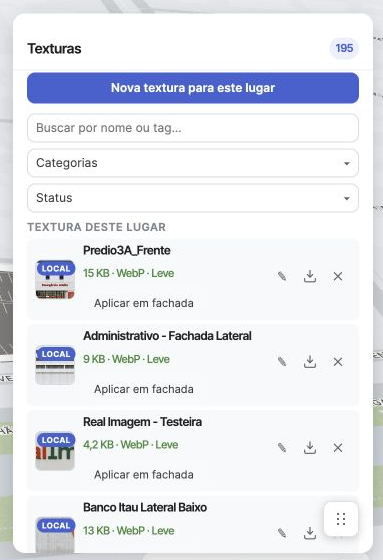
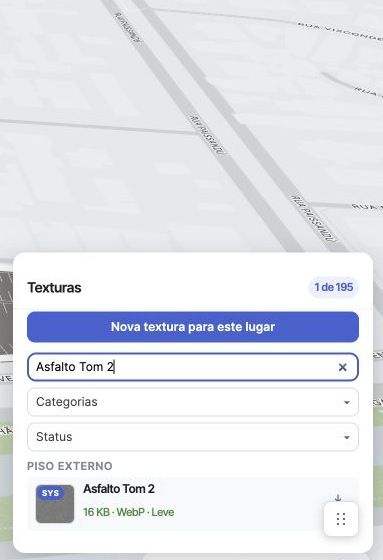
Consulta à biblioteca foi observada; seleção de face, pintura e gravação são fundamentadas no código e ainda aguardam ensaio seguro. A referência da biblioteca detalha permissões e arquivos.
Ajustar largura, altura e enquadramento
No pincel, Largura (m) e Altura (m) calibram a última face clicada, sem mudar as medidas padrão do cadastro. Deslocar vertical (m) posiciona a foto: valor positivo a desloca para baixo; zero remove o deslocamento. Espelhar horizontalmente ajusta orientação: em pintura afeta as próximas faces; em edição afeta a face selecionada.
Confira térreo, entrada e divisões horizontais. Se a foto parecer esticada ou repetida, compare as medidas físicas cadastradas, proporção da imagem e geometria do volume. Corrija a geometria quando ela estiver errada; ajuste ou prepare outra imagem quando o problema estiver na aplicação ou foto. Evite deformação excessiva. Não foi identificado nesse pincel um campo independente de deslocamento horizontal, paginação ou repetição; a repetição depende do mapeamento e da superfície.
Fachadas em múltiplos volumes
Uma base, trecho intermediário e torre podem ter faces próprias. Identifique o volume, aplique a imagem adequada à sua face e repita para os demais; confira linhas horizontais e continuidade nos encontros. Uma divisão em volumes pode atender à mudança de acabamento sem exigir segmentação adicional. Quando uma única face exigir tratamentos diferentes, consulte Paredes e segmentos e confirme suporte no alvo; não presuma segmentação automática.
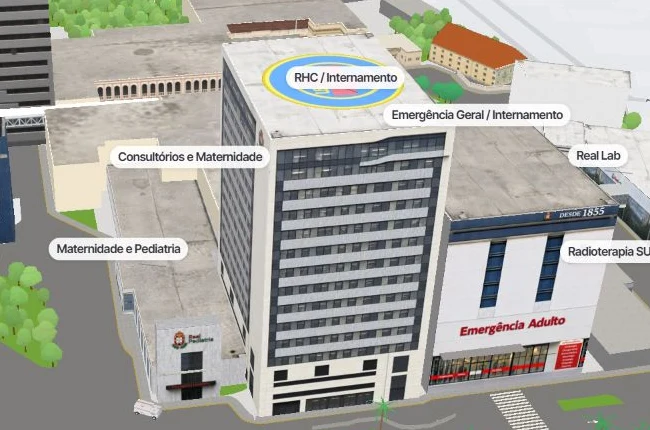
Materiais simples e biblioteca
Cores e materiais uniformes podem bastar para fundos ou superfícies pouco expostas. A biblioteca reúne categorias como Piso interno, Piso externo, Parede, Cobertura, Vegetação, Marco de orientação (vista de cima), Fachada e Genérica; a oferta varia com o seletor e contexto. Não é necessário usar fotografia em todas as faces.
Substituir ou remover com a borracha
- Com o pincel ativo, confira o escopo Face ou o escopo mais amplo e clique em Borracha para ativar a remoção.
- Clique na face ou alvo desejado; confira a prévia. Clique novamente em Borracha para retornar à pintura.
- Use Salvar para gravar a alteração; confirme a resposta e releia. O código prevê Cancelar para restaurar os rascunhos tocados antes do salvamento, mas recuperação após gravação ou falha parcial exige ensaio.
A aparência após remover depende dos padrões e da herança do alvo: não prometa uma cor específica. Para substituir, selecione a nova textura de fachada e aplique ao alvo, observando a necessidade de salvar ou cancelar pendências. Remover pintura não é remover a Forma, excluir o volume ou apagar o arquivo do catálogo.
Topos e coberturas
Use os controles do volume para Exibir topo, cor e textura e os controles próprios de Coberturas para telhados. Lajes, terraços e pisos podem utilizar padrões de biblioteca compatíveis com o seletor, como concreto ou revestimento; confira escala e visualização. O acabamento de topo não é a pintura das fachadas laterais.
Texturas de marco e materiais genéricos
Materiais genéricos, como concreto ou madeira, podem se repetir. Uma imagem específica pode representar fachada, letreiro, heliponto ou desenho de piso singular. No catálogo atual, Fachada é uma categoria própria; Marco de orientação (vista de cima) é outra, com enquadramento para superfície horizontal. Assim, “textura de marco” é também um conceito editorial mais amplo: não há evidência de um filtro único que reúna automaticamente toda fachada singular e todo marco aéreo.
Busque por nome ou tag, categorias e status; LOCAL e SYS distinguem origem. O marco pode preencher a área cortando excedentes ou mostrar a imagem inteira com margens. Os seletores aceitam categorias distintas conforme o uso; confirme a opção disponível.
Preparar e cadastrar recursos
Se precisar de uma textura local e tiver autorização, Nova textura para este lugar abre o formulário. Informe nome, categoria e status; Fachada exige medidas reais e Marco oferece enquadramento. Cadastro e arquivo são gravados em etapas; após erro, confira ambos antes de repetir. Consulte formatos e limites por categoria.
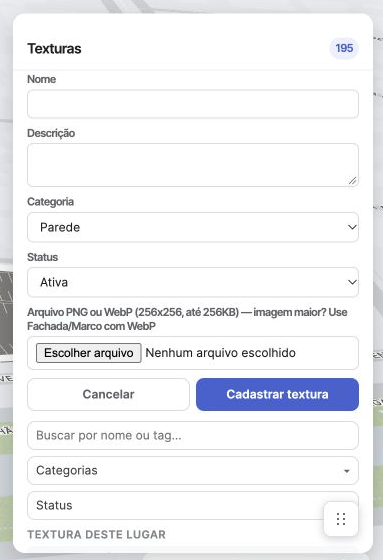
Editar um recurso do catálogo
Editar permite alterar dados locais e, quando autorizado, substituir o arquivo mantendo o identificador. Avalie seus usos antes: aplicação em uma face é diferente de substituir o recurso compartilhado. O código atualiza a cena corrente após sucesso, mas propagação para todos os clientes e caches ainda precisa de ensaio. Excluir altera o catálogo, não é a borracha da face.
Preparação externa e IA
A preparação da imagem acontece fora do Field Admin. Para referências autorizadas, correção de perspectiva, proporção, revisão e otimização, consulte o guia existente Produção de texturas. A geração por IA precisa ser revisada contra a referência, sobretudo em entradas e elementos reconhecíveis.
Compare WebP e outras opções aceitas, preservando qualidade no zoom de uso. Arquivos da ordem de 10 a 15 KB podem bastar em certos casos, sem serem requisito. O limite de 256 pixels por dimensão aplica-se a categorias comuns de padrão no validador identificado; fachadas e marcos têm limites diferentes. Não force fachadas a 256 × 256 pixels. Uma jornada aprofundada de produção e otimização com IA permanece no planejamento.
Caminhos alternativos e correções
- Largura, altura ou entrada incorreta: confira medidas do modelo, proporção e calibração da última face; ajuste o deslocamento vertical quando aplicável.
- Imagem esticada ou repetida: verifique a imagem, medidas cadastradas, mapeamento e geometria; não suponha controle de repetição no pincel.
- Face errada ou volume superior diferente: confira alvo e escopo; substitua ou use a borracha e aplique no prisma correto.
- Lateral sem foto: reutilize recurso apropriado ou use cor/material simples se a visibilidade permitir.
- Elemento muito saliente: avalie Forma ou volume adicional; não tente compensar geometria relevante apenas com imagem.
- Arquivo pesado ou biblioteca extensa: otimize fora do editor e use busca e filtros existentes; confira qualidade e limites da categoria.
- Resultado razoável sem fidelidade perfeita: avalie se a diferença prejudica reconhecimento ou acesso antes de aprofundar o ajuste.
- Falha ao salvar ou enviar: confira registros, arquivo e respostas antes de repetir; pode haver resultado parcial.
Checklists operacionais
As marcas são independentes e temporárias nesta página; não constituem aprovação nem gravação.
Aplicação e acabamento
Correções e otimização
Boas práticas e conferência final
Priorize imagens e medidas confiáveis, entrada principal e faces visíveis; simplifique fundos quando adequado. Evite geometria excessiva e distorções, confira encontros entre volumes e considere o peso dos arquivos. Revise em diferentes perspectivas e zooms e confirme gravação e publicação separadamente.
Vídeo futuro
Um vídeo demonstrará seleção, medição, aplicação, calibração, segundo volume, borracha e topo em ambiente isolado. A produção da imagem com IA terá roteiro próprio.
Referências relacionadas
Biblioteca de Texturas · Roteiro 05 — volumes · Régua · Paredes e segmentos · Fachadas · Produção de texturas · Coberturas · Publicação.