

Biblioteca de Texturas — referência funcional
Catálogo, arquivos, permissões e aplicação de imagens em superfícies 3D.

As imagens mostram o RHP no aplicativo local, em rascunho, com VA emulado. Consultamos a lista e abrimos e cancelamos formulários sem gravar. Cadastro, upload, aplicação, substituição, exclusão e propagação não foram ensaiados. O modo treinamento atual não foi validado para a biblioteca.
Como ler esta referência
Interface: listagem, busca, origem, criação e formulário de uma fachada local observados com VA emulado. Código: limites, filtros, campos condicionais, gravação e pincel identificados na implementação. Pendente: operações de escrita, upload, aplicação, erros reais, permissões VA/ZA reais e propagação após substituição.
Catálogo, busca e permissões
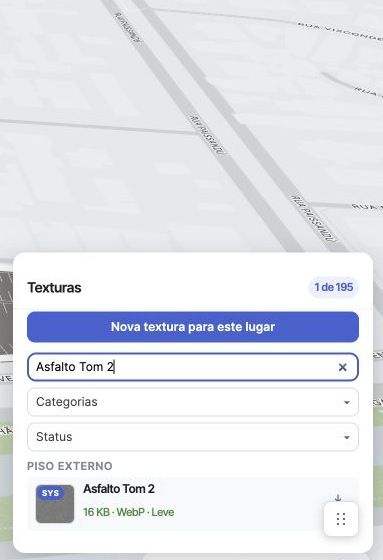
O painel reúne recursos LOCAL e SYS, com miniatura, nome e, quando disponível, tamanho, formato e classificação de transferência. A busca aceita nome ou tag; os filtros de categorias e status restringem resultados e o contador apresenta filtrados e total.
As categorias no formulário são Piso interno, Piso externo, Piscina / água, Área molhável, Vegetação, Cobertura, Parede, Marco de orientação (vista de cima), Fachada e Genérica. Status: Ativa, Inativa, Arquivada. O código usa catálogo global publicado/ativo para VA e catálogo do local; o ZA tem administração global. O VA emulado mostrou ação de edição e exclusão para itens locais e download para itens SYS. O código permite editar globais ao administrador de plataforma; itens sintéticos podem ser promovidos ao editar, o que pode escrever. Não deduza permissões reais apenas da emulação.
Cadastro e edição
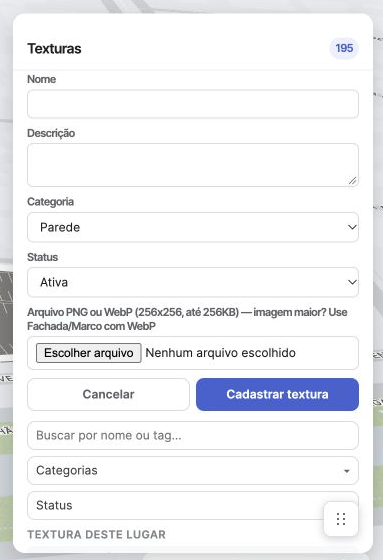
- Nome: obrigatório, identifica o recurso; descrição é opcional e contextualiza seu uso.
- Categoria: classifica e determina os campos e regras de imagem. Novo formulário inicia em Parede. Alterá-la pode remover metadados específicos da categoria anterior ao salvar.
- Status: Ativa, Inativa ou Arquivada; determina estado do recurso e pode afetar sua disponibilidade. Efeitos sobre usos existentes precisam de ensaio.
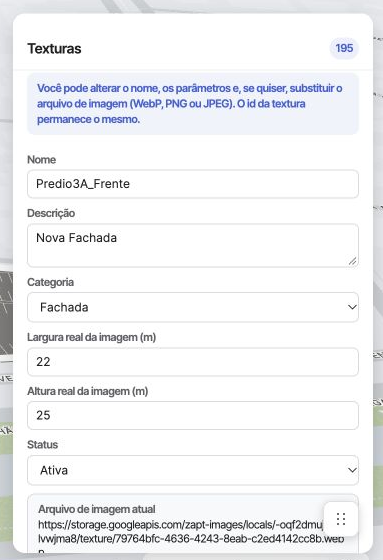
- Arquivo: obrigatório para criar; na edição, a substituição é opcional. A tela mostra o endereço atual e, quando resolvidos, tamanho e formato. Novo arquivo e metadados são persistidos em etapas distintas.
- Marco — Enquadramento: preencher a área cortando excedente ou mostrar imagem inteira com margens; o padrão no código é preencher.
- Fachada — Largura real da imagem (m) e Altura real da imagem (m): medidas positivas exigidas para cadastro e uso pelo pincel. São escala física da imagem, não a resolução em pixels.
- Tags e chave legada: campos do escopo global administrativo, não mostrados no formulário local VA. Servem à classificação e compatibilidade; preservar valores legados requer cuidado.
O formulário informa que o ID permanece na edição. Cancelar fecha o formulário; Cadastrar textura ou Salvar executa a operação. Validações incluem nome, arquivo, medidas e conflitos de identificadores. Erros devem ser verificados antes de repetir.
Formatos, limites e desempenho
Segundo a validação no código, para categorias comuns de padrão, PNG ou WebP devem ter cada dimensão de até 256 pixels e tamanho até 256 KiB. A interface resume como 256 × 256 e 256 KB; a validação examinada limita cada dimensão e não comprova exigência de imagem quadrada.
Para Fachada e Marco, PNG/JPEG: cada dimensão até 1024 pixels e arquivo até 512 KiB; WebP: cada dimensão até 2048 pixels e arquivo até 2 MiB. A interface usa KB/MB como rótulos. O validador confere tipo e arquivo, não apenas extensão.
Redimensione e comprima antes do envio e confira visualmente a qualidade: resolução maior e arquivos pesados podem aumentar transferência e custo de renderização. O indicador de tamanho é informativo; a rotina normal de upload examinada não comprova otimização automática. Existe código administrativo separado para converter PNG em WebP em lote, com upload e atualização de registros; sua disponibilidade na interface e o fluxo completo não foram verificados. Não use como procedimento de VA nem como ação de consulta.
Aplicação, repetição e fachada
O código diferencia padrões repetidos, enquadramento de marco e mapeamento de fachada com dimensões reais. A textura cadastrada não altera, por si, uma superfície. Os seletores e ajustes de cor, aparência ou escala dependem da ferramenta de destino; não há um ajuste universal para todas as superfícies.
No pincel de fachada, Face ou Prédio inteiro/Forma inteira escolhe escopo. A calibração Largura (m) e Altura (m) atua na última face clicada; Deslocar vertical (m) posiciona a foto e positivo desce; Espelhar horizontalmente muda a orientação (no modo de pintura, para próximas faces; no modo de edição, para a face selecionada). Borracha remove aplicação; Cancelar e Salvar controlam a sessão. Se houver faces sem altura, a interface orienta ajustar em Segmentos de parede. O pincel, resultados visuais e gravação não foram exercitados aqui.
Imagem gerada e validação
Uma imagem gerada por IA é material de entrada, não uma textura automaticamente adequada. Para pisos, revestimentos e superfícies repetíveis, revise as bordas e o padrão de repetição; para fachadas e marcos, confira enquadramento e proporção física. Adapte resolução, formato e peso aos limites da categoria e valide a aplicação no mapa em ambiente autorizado. Veja um prompt e o fluxo em Preparar texturas com IA.
Persistência, erros e operações de manutenção
Criar envia primeiro o arquivo e depois o registro; uma falha entre etapas pode deixar arquivo sem registro. Substituir também envolve upload e atualização. O código verifica persistência de substituição e atualiza a cena corrente após sucesso; a propagação para outras aplicações, versões, clientes e caches não está demonstrada. Baixar arquivo depende de URL. Excluir pode afetar referências e deve ser avaliado antes da confirmação; reversibilidade e efeito nos usos são pendências.
O painel prevê carregamento e mensagens de falha, e o formulário apresenta estados de envio/salvamento e erros. Não foram reproduzidos estados de processamento, conflitos ou falhas. Não trate a indicação de rascunho como garantia de que upload ou catálogo só existe no rascunho.
Consulte a jornada de texturas, a referência de Estilo 3D, Formas: vias e passeios e Fachadas.