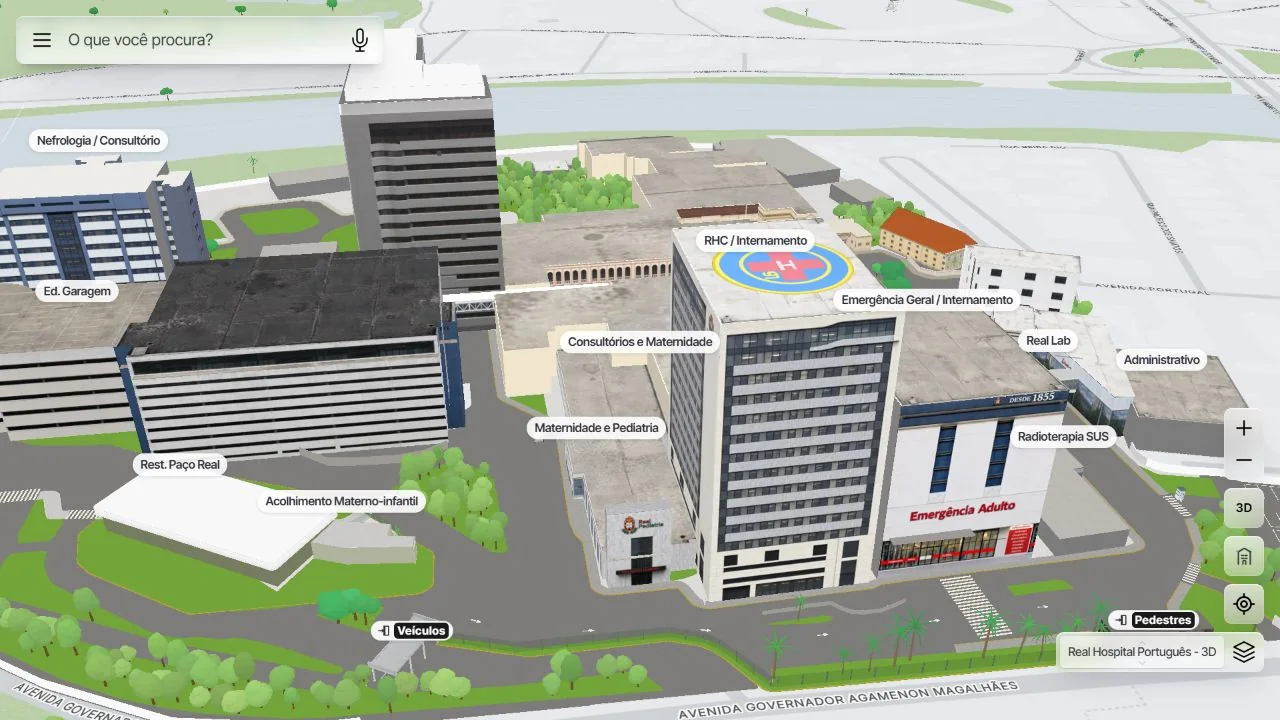
Contexto 3D: os procedimentos gerais desta página não foram ensaiados integralmente para a composição e as permissões do mapa 3D. Criação, associação, alteração e exclusão podem gravar; confirme o perfil e o resultado em ambiente autorizado. Para responsabilidades e limites, consulte Preparando a composição 3D e Revisão e publicação.
Mapas
A tela de Mapas gerencia os andares do local. Cada andar tem dados básicos, imagem, planta, georreferenciamento e perímetro.
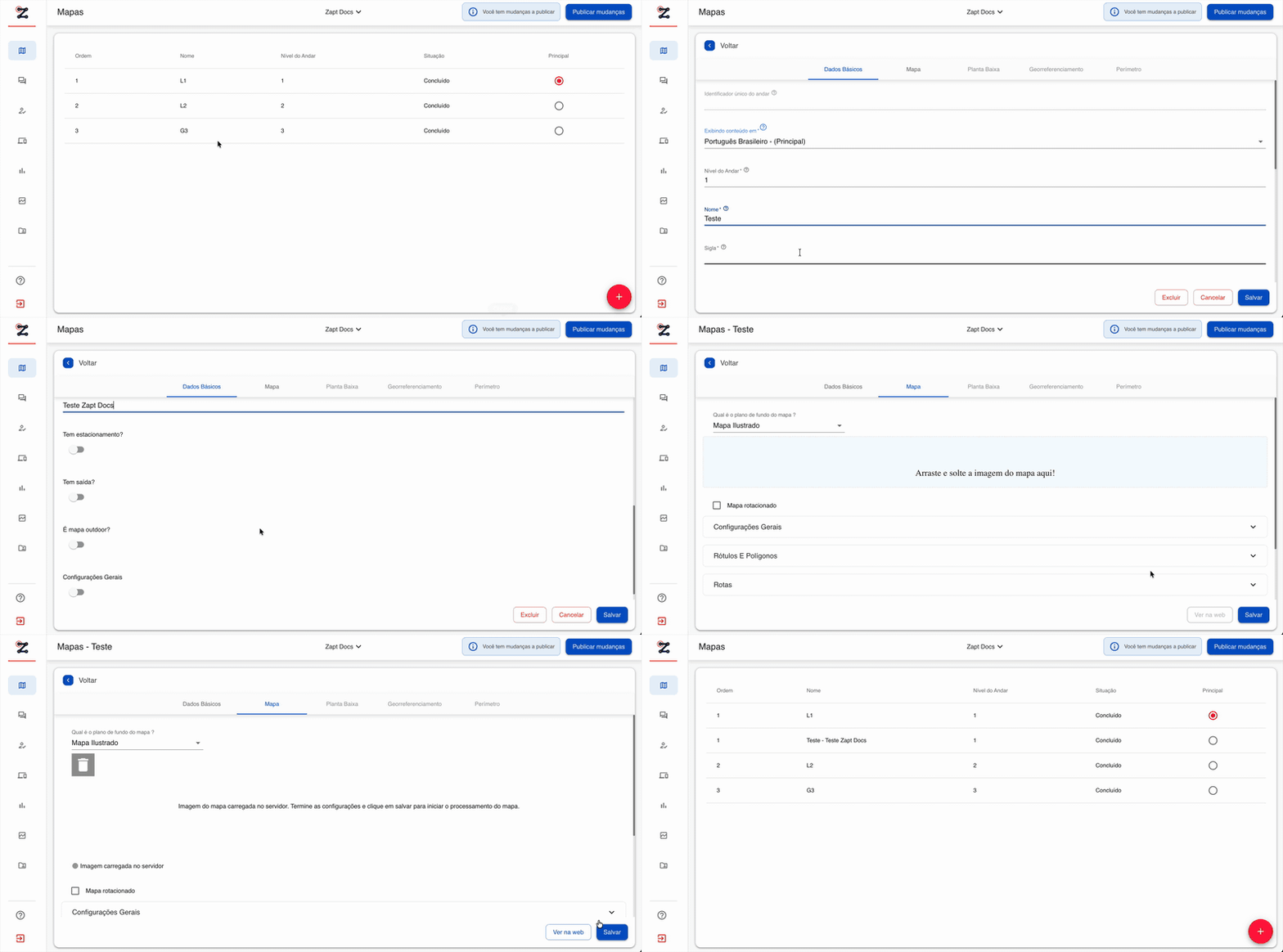
Criar um mapa
Na lista, o botão + no canto inferior direito abre o cadastro de um andar novo. Preencha os dados básicos, salve e — se o local tiver mais de um idioma — decida se quer traduzir. Na aba Mapa, envie a imagem do piso, aguarde o processamento e salve de novo. O andar novo aparece na lista.
No Portal, inicie um mapa/andar e selecione o tipo 3D quando disponível. Confira dados, composição e vínculos antes de salvar; a imagem não é obrigatória em todos os fluxos 3D. A criação pode envolver mais de uma gravação: confira resposta e releitura. Consulte Andares e composição.
Editar um mapa
Na lista, clique o andar. Ajuste nível, nome, sigla ou os demais dados básicos e salve. A confirmação Mapa salvo com sucesso devolve à lista com o nome atualizado.
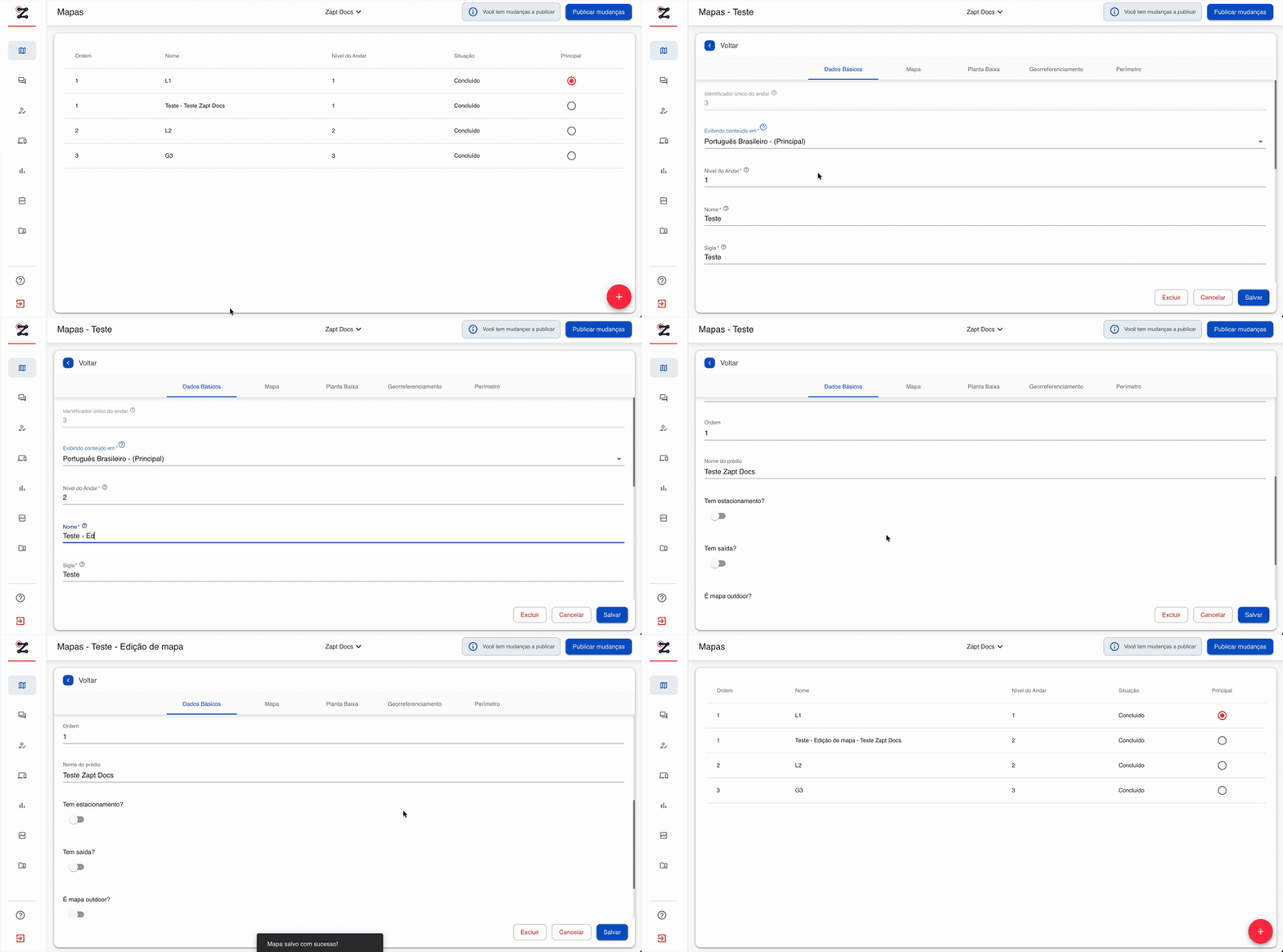
O identificador do andar é gerado automaticamente. O nível usa a lógica de pavimento: 0 para o térreo e -1 para o subsolo. O nome registra o número do pavimento; a sigla é o rótulo que as pessoas reconhecem, como Térreo ou SS, no mesmo espírito dos botões do elevador.
Confira identificador, número, nome e sigla antes de salvar: o fluxo pode sugerir um identificador, e sua disponibilidade e edição dependem do estado. Revise também vínculos e cotas em Andares e composição.
Informe o edifício, se há estacionamento, se o andar tem saída, se o mapa é outdoor e se você quer configurações gerais extras — id externo, altura e largura do mapa em sistema externo e o iBeacon major. Salve antes de ir para a aba Mapa.
Escolha o tipo de fundo: mapa ilustrado, apenas polígonos ou mapa mundi no estilo Google Maps. Em seguida anexe a imagem do piso e diga se o mapa deve nascer rotacionado.
Nas configurações gerais você pode desligar a rotação, esconder rótulos de pontos de interesse, esconder pins de transição, manter zoom e centro ao trocar de piso, exibir o título do mapa, e ajustar o tamanho e a cor do círculo do POI e a cor de fundo.
Ative o recálculo de rota e, se quiser, desligue a perspectiva durante o trajeto. A distância em metros para acionar apps de GPS redireciona o visitante para Waze, Uber e similares quando o caminho ultrapassa esse limite.
As opções de percurso e integrações dependem do mapa e da versão. Confira os controles disponíveis e valide o comportamento com a equipe responsável; a representação 3D, por si só, não configura uma rota.
Há ordem e interruptor para rota recomendada e rota acessível, além da cor, largura e ordem do caminho a pé. O zoom para exibir nomes dos caminhos evita texto sobreposto no mapa pequeno. Use adicionar rotas para outro meio de transporte e repita o preenchimento para bicicleta, carro e o que mais o local precisar.
Confira opções de visualização e meios de transporte oferecidos para o mapa; disponibilidade e resultado precisam de validação por contexto. Avalie acessibilidade e navegação separadamente da aparência da rota.
Marque os pontos de controle na planta para alinhar o andar ao mundo real. O georreferenciamento só habilita depois que esses pontos estão configurados. Ajuste e salve para o posicionamento acompanhar o mapa.
A aba de georreferenciamento descrita para 2D fica oculta para map3d no código local. Para referência e alinhamento 3D, consulte Ajustar posicionamento; o recurso é experimental e exige supervisão.
Na aba Pin você liga pins dinâmicos e escolhe tipos estáticos para POIs. A planta baixa recebe o arquivo por arrastar, clicar ou soltar. O perímetro desenha até onde o mapa vale. Salve ao terminar cada aba.
Planta, perímetro e POIs têm controles e dependências próprios no 3D. Confirme mapa e perfil, e consulte Preparando a composição e Perímetro Outdoor; não presuma a mesma aba ou sequência do 2D.
Pins avulsos
Pins avulsos marcam pontos no mapa sem precisar de um POI completo. O dropdown de mapas troca o andar. O toggle Visualizar por nível de zoom mostra ou esconde pins conforme o aproximar da câmera.
Em Novo Pin, clique o mapa, preencha título, ícone e os demais dados e salve. A confirmação Salvo com sucesso fecha o painel.
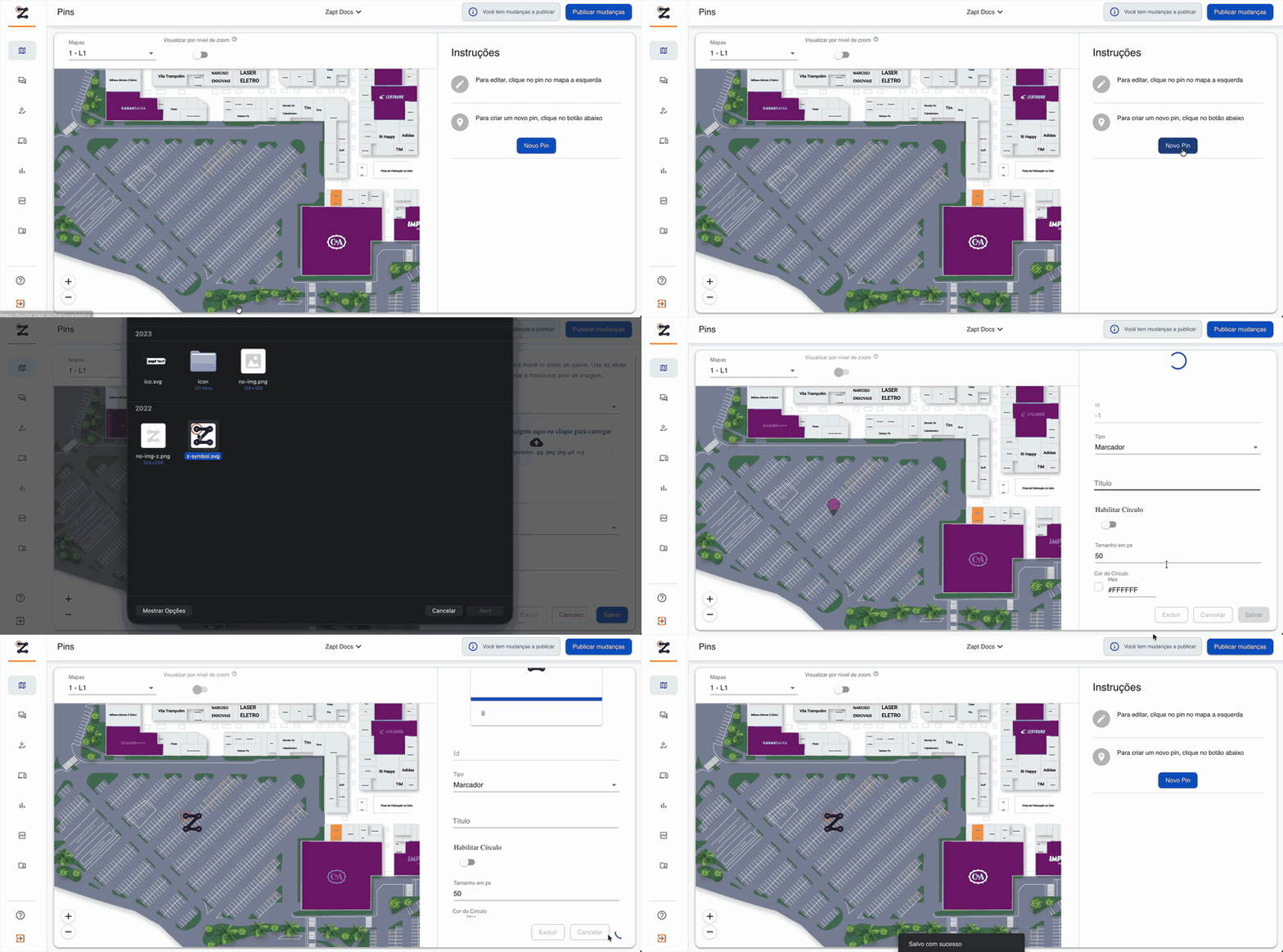
Para editar, clique um pin já criado, faça as alterações e salve.
Referência em 3D
A autoria 3D é apresentada por funcionalidade, com suas propriedades e resultados. Consulte o índice de funcionalidades 3D. A cena abaixo mostra o contexto visual do RHP.