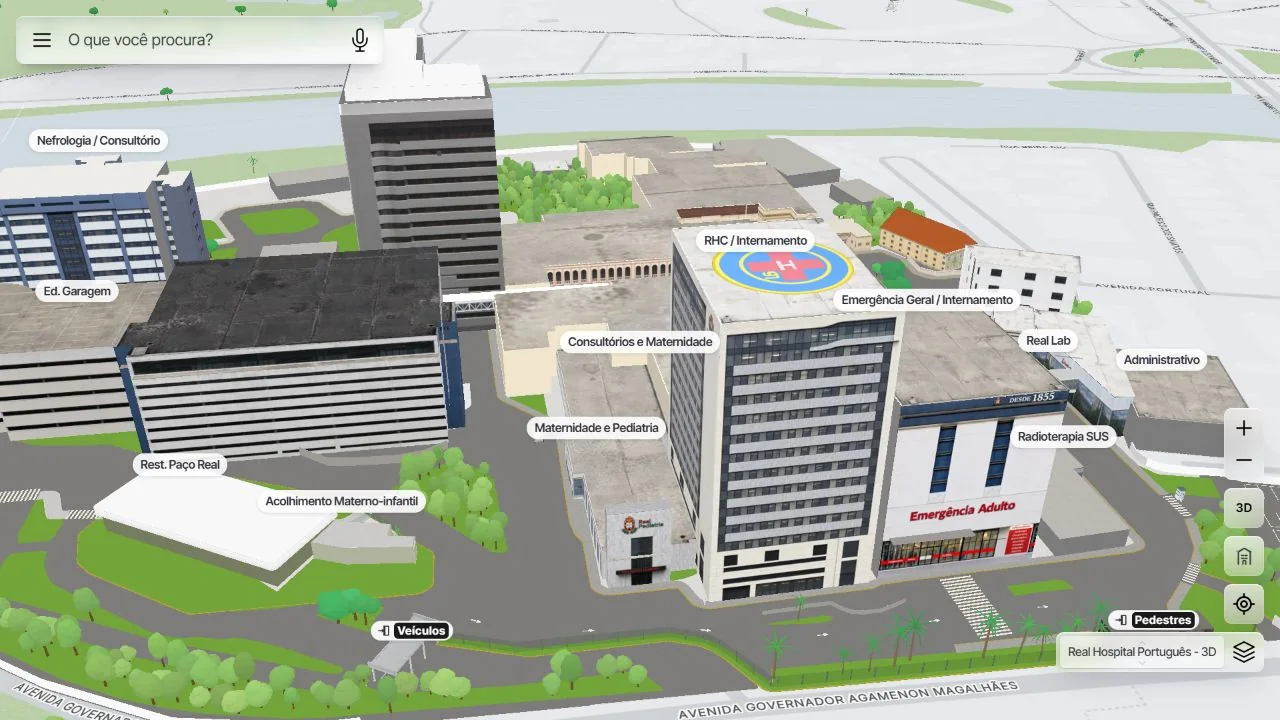
Contexto 3D: os procedimentos gerais desta página não foram ensaiados integralmente para a composição e as permissões do mapa 3D. Criação, associação, alteração e exclusão podem gravar; confirme o perfil e o resultado em ambiente autorizado. Para responsabilidades e limites, consulte Preparando a composição 3D e Revisão e publicação.
Rotas
Rotas — também chamadas de ruas — são os caminhos que o visitante percorre no mapa.
Criar uma rota
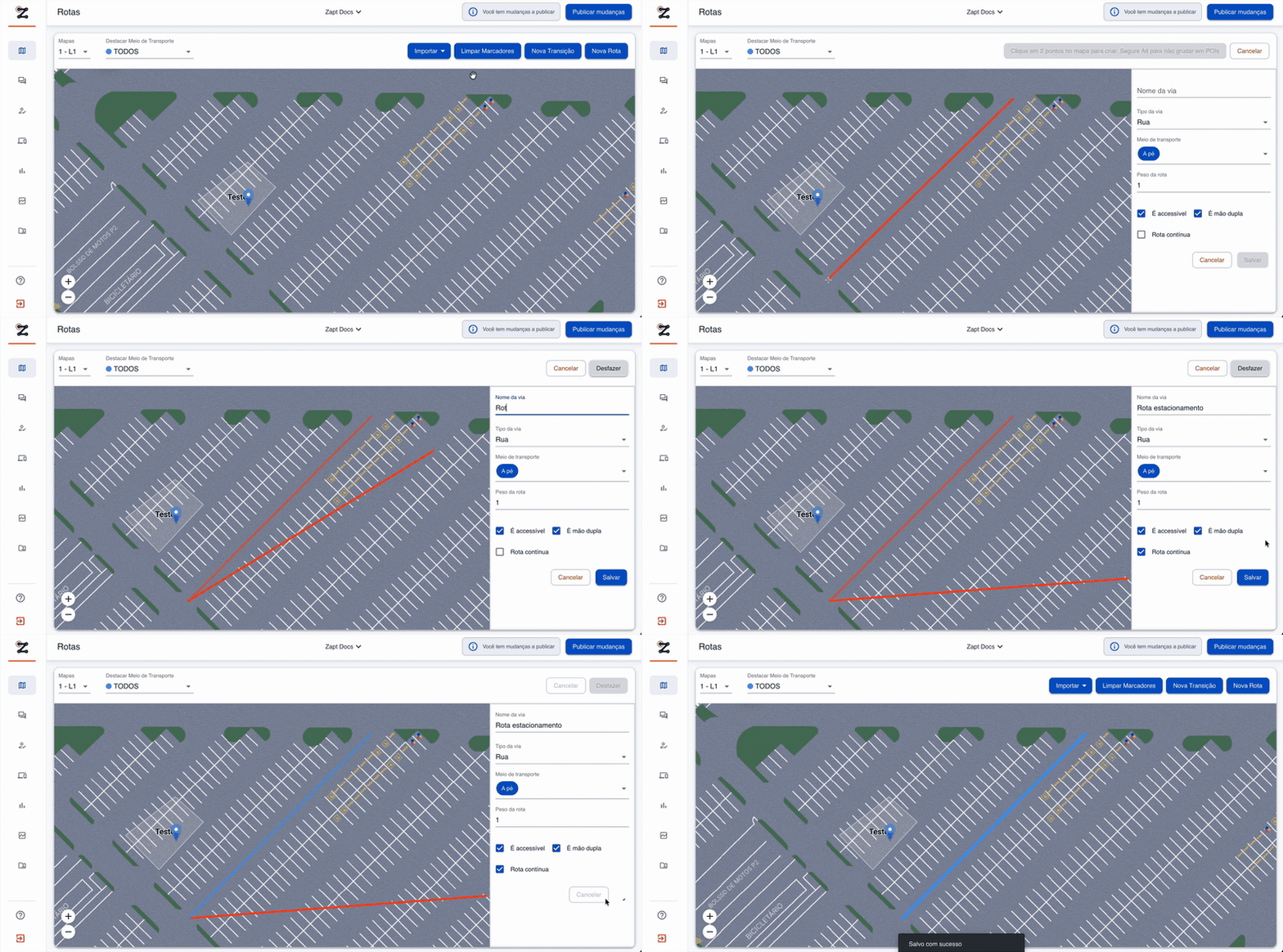
Em Nova rota, clique dois pontos no mapa para desenhar a via. O painel lateral pede o nome, o tipo (rua, corredor, passarela) e o meio de transporte. Marque se é acessível, de mão dupla e se faz parte de um caminho contínuo. Salve para concluir.
Editar uma rota
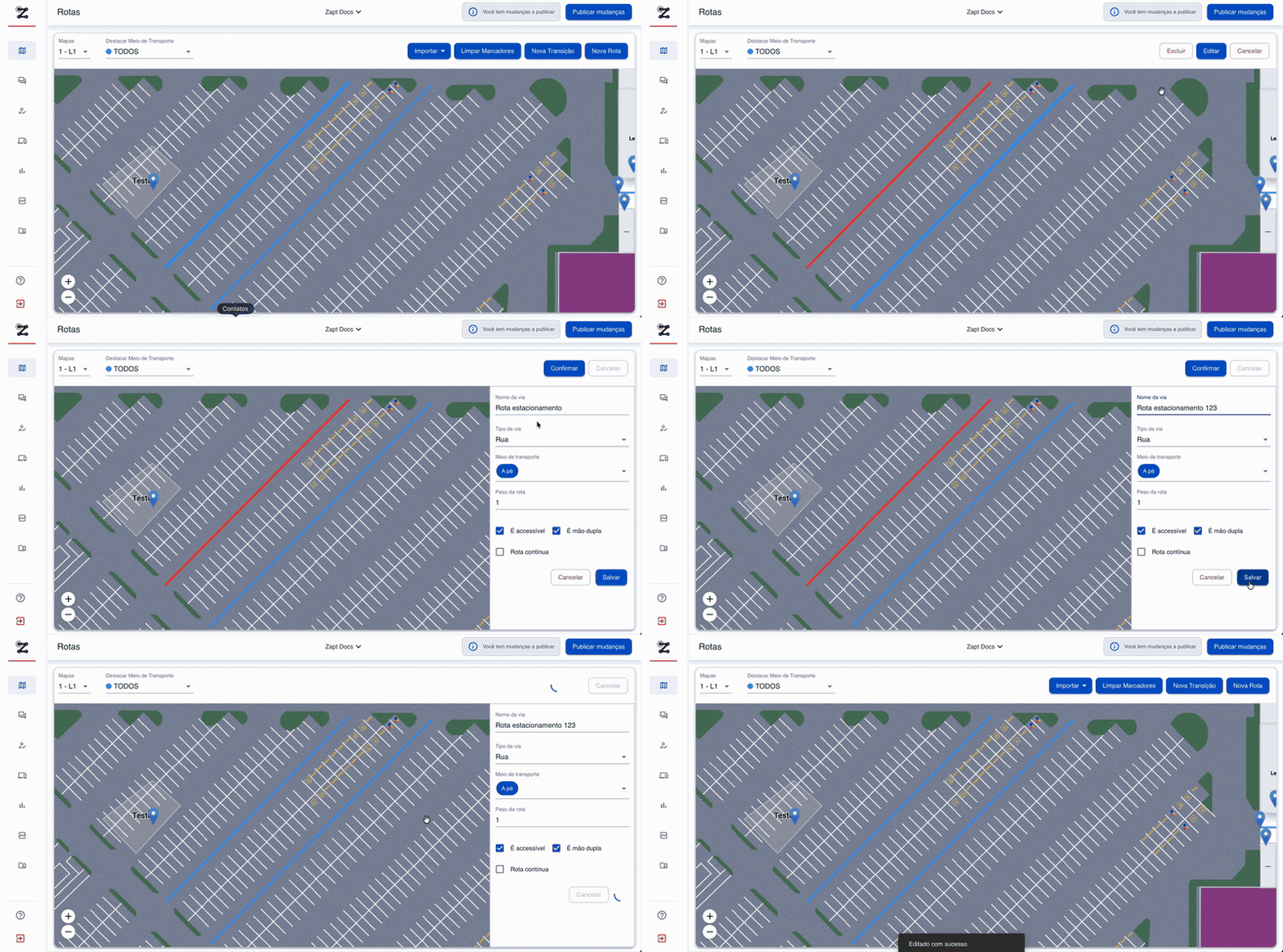
Clique uma via já desenhada para reabrir o painel. Ajuste nome, tipo, meio de transporte, acessibilidade ou o traçado e salve. A confirmação Editado com sucesso fecha o painel.
Excluir uma rota
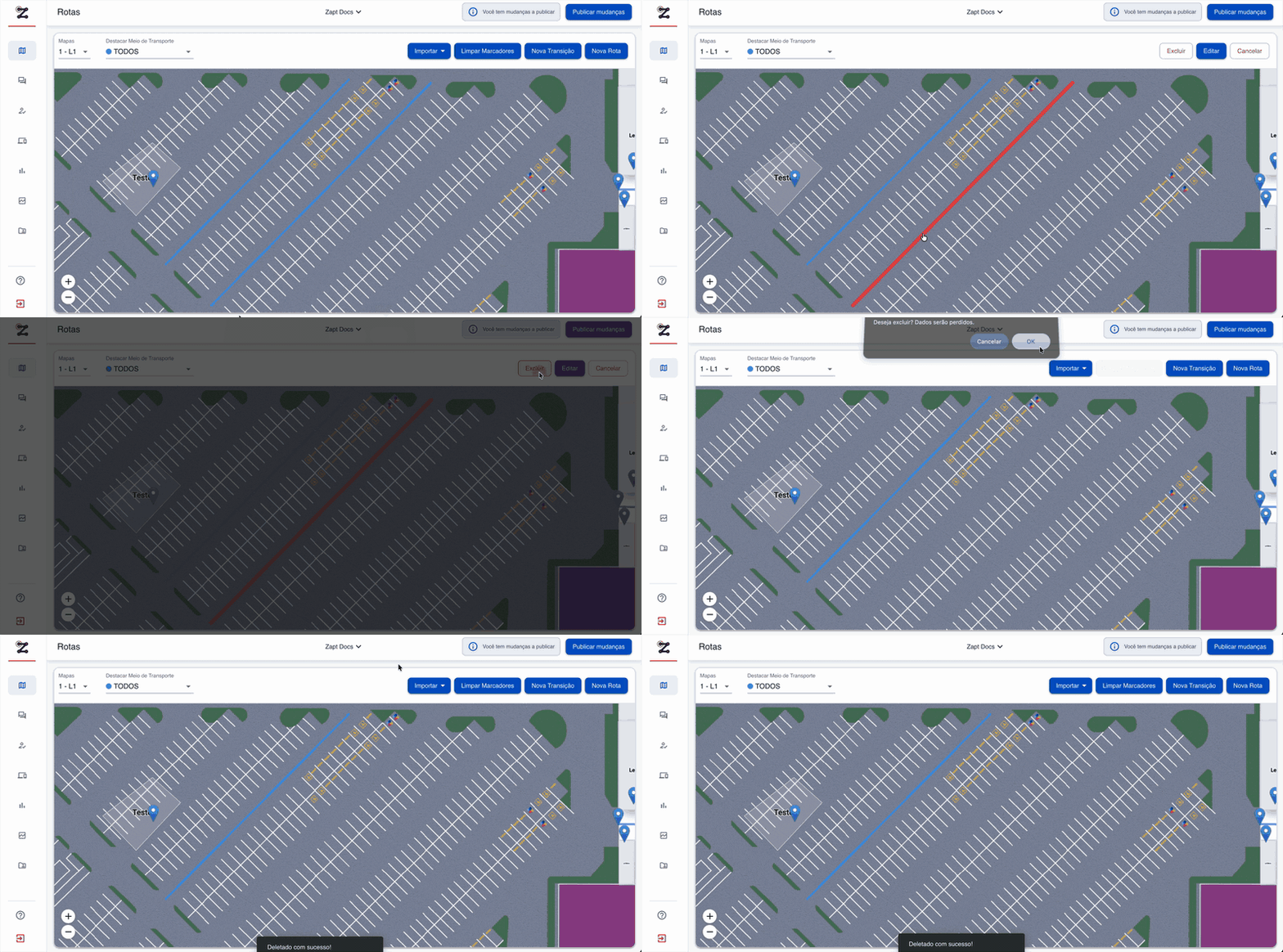
Clique a via e escolha Excluir. Confirme no aviso de que os dados serão perdidos. A mensagem Deletado com sucesso some com a rota do mapa.
O dropdown Mapas escolhe o andar. Destacar meio de transporte acende só as vias daquele modo, por exemplo a pé, bicicleta ou carro.
Importar carrega rotas de um PDF. Limpar marcadores tira os ícones da vista sem apagar as vias. Nova transição liga dois pontos em andares ou corredores diferentes, como escada ou elevador. Nova rota começa um caminho novo.
Depois de Nova rota, clique dois pontos no mapa. O painel lateral pede o nome da via, o tipo (rua, corredor, passarela) e o meio de transporte. Esse meio controla o que aparece quando o visitante filtra o mapa.
Marque se a via é acessível, se é de mão dupla e se faz parte de um caminho contínuo. Salve para concluir. Clicar numa rota já criada reabre o mesmo painel para edição.
Referência em 3D
A autoria 3D é apresentada por funcionalidade, com suas propriedades e resultados. Consulte o índice de funcionalidades 3D. A cena abaixo mostra o contexto visual do RHP.