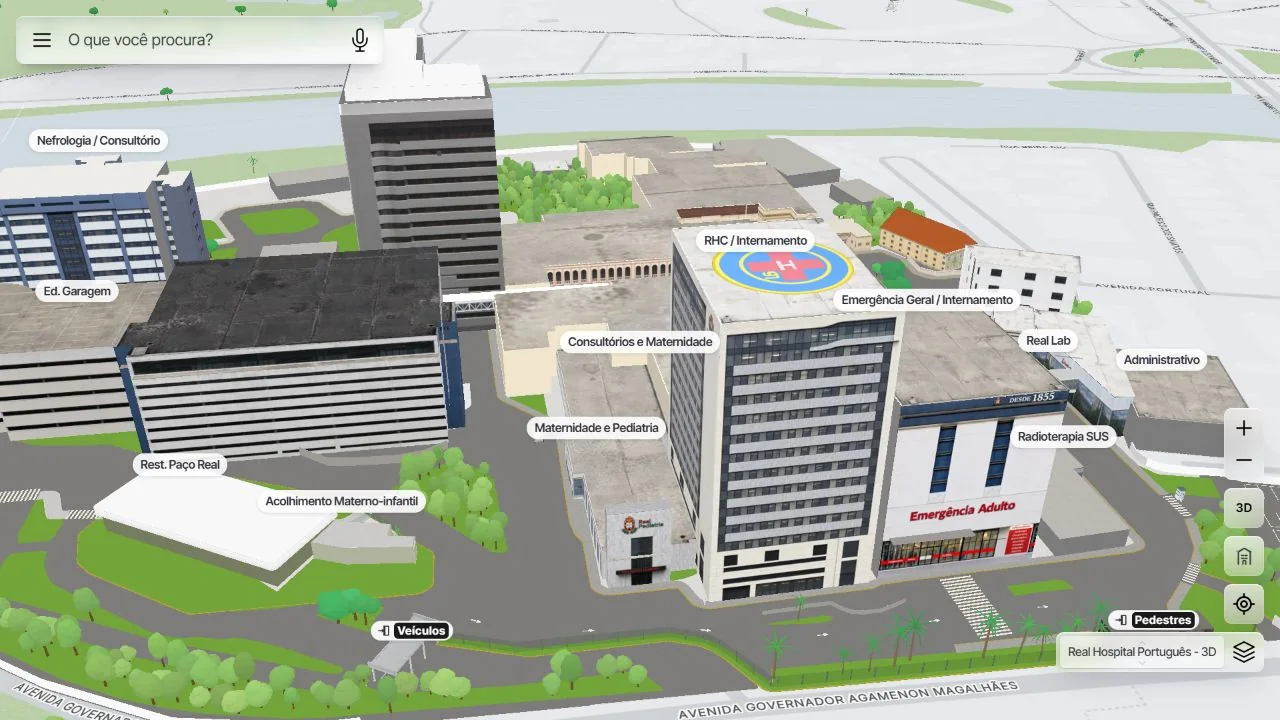
Contexto 3D: os procedimentos gerais desta página não foram ensaiados integralmente para a composição e as permissões do mapa 3D. Criação, associação, alteração e exclusão podem gravar; confirme o perfil e o resultado em ambiente autorizado. Para responsabilidades e limites, consulte Preparando a composição 3D e Revisão e publicação.
Pontos de interesse
POIs descrevem os espaços do mapa. A tela se divide em mapa, lista, categorias, cartão e pin.
Criar um POI
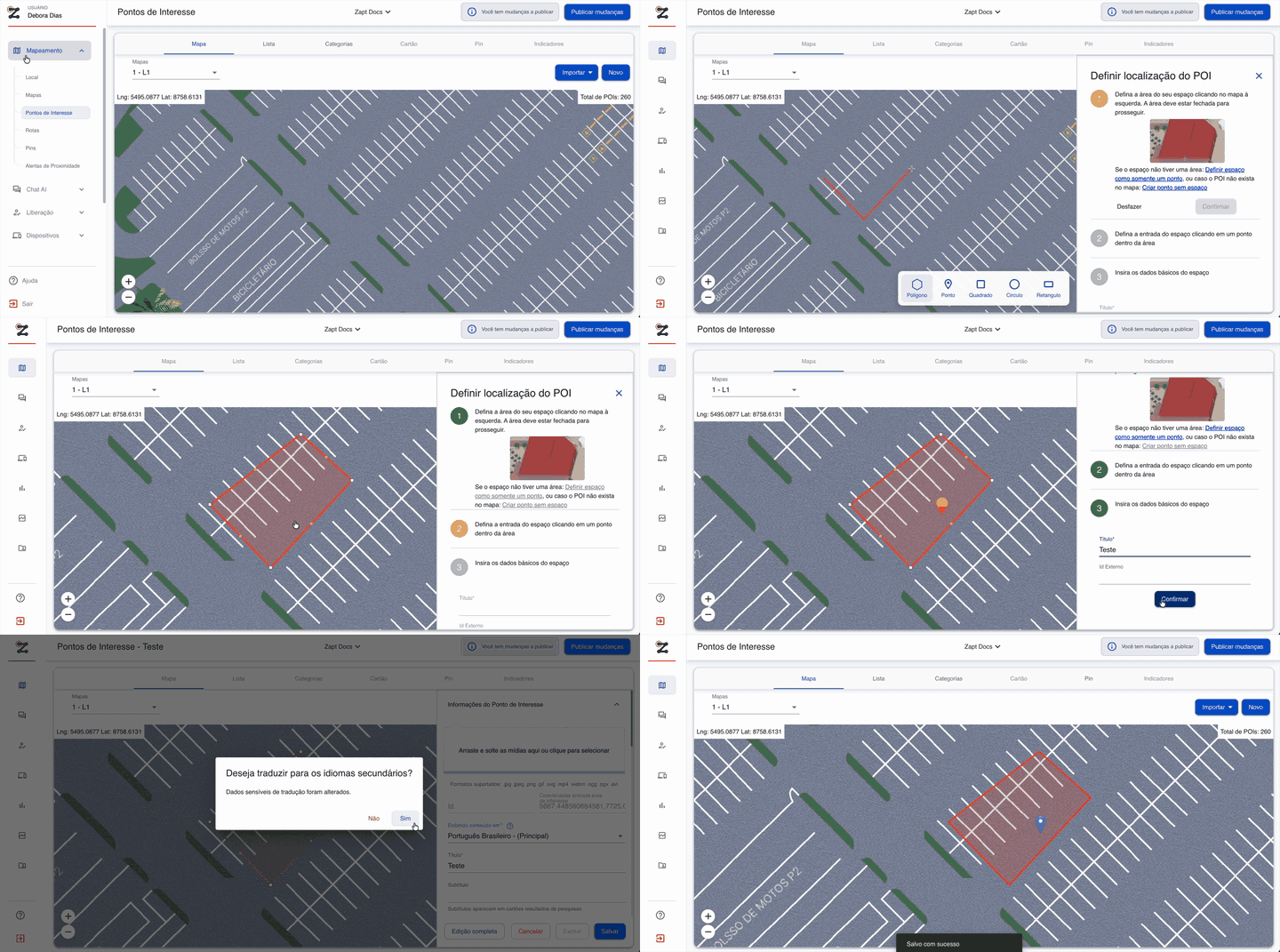
Em Novo, clique o espaço no mapa, desenhe a área do ponto, marque a entrada, preencha os dados básicos e confirme. O total de POIs já cadastrados aparece nessa mesma aba.
Editar um POI
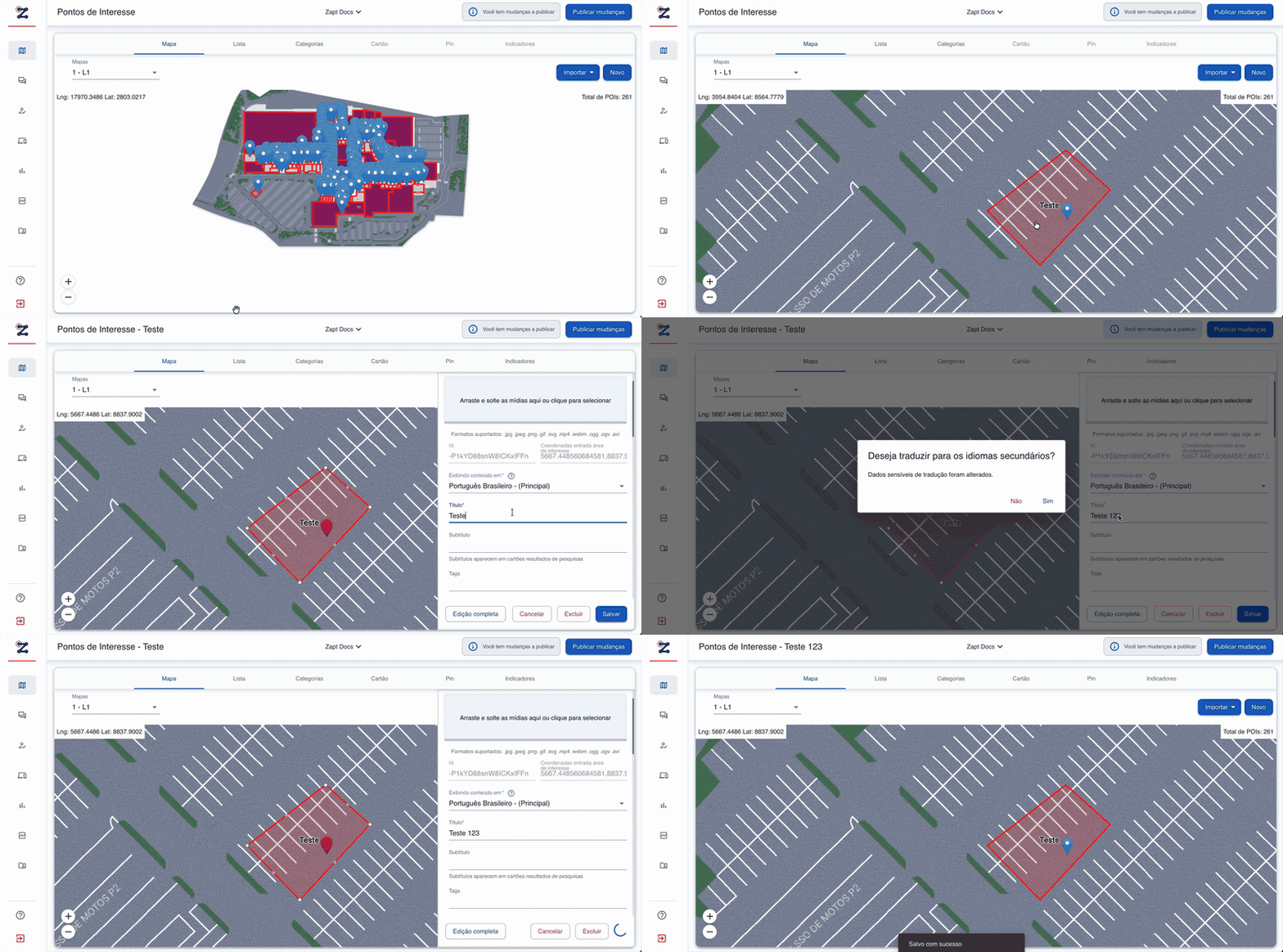
Clique o ponto já cadastrado no mapa para reabrir o painel. Altere título, idioma ou os demais campos e escolha Edição completa. Se o local tiver mais de um idioma, o Zapt Portal pergunta se você quer traduzir os idiomas secundários. A confirmação Salvo com sucesso fecha o fluxo.
Criar uma categoria
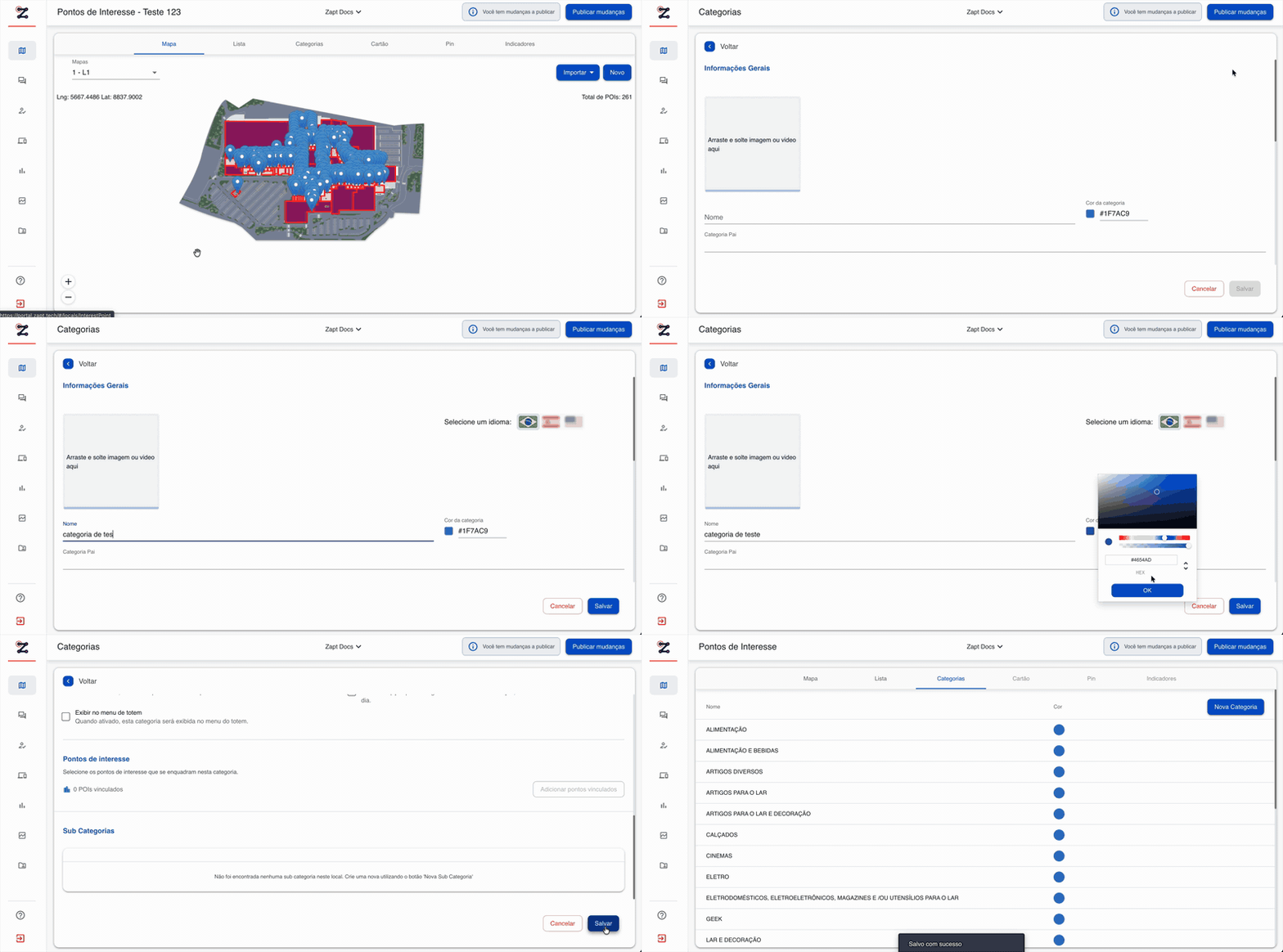
Na aba Categorias, clique Nova Categoria. Preencha nome, cor e as preferências de exibição — destaque, menu do totem, ordem — e salve. Se o local tiver mais de um idioma, o Zapt Portal pergunta se você quer traduzir. A confirmação Salvo com sucesso devolve à lista.
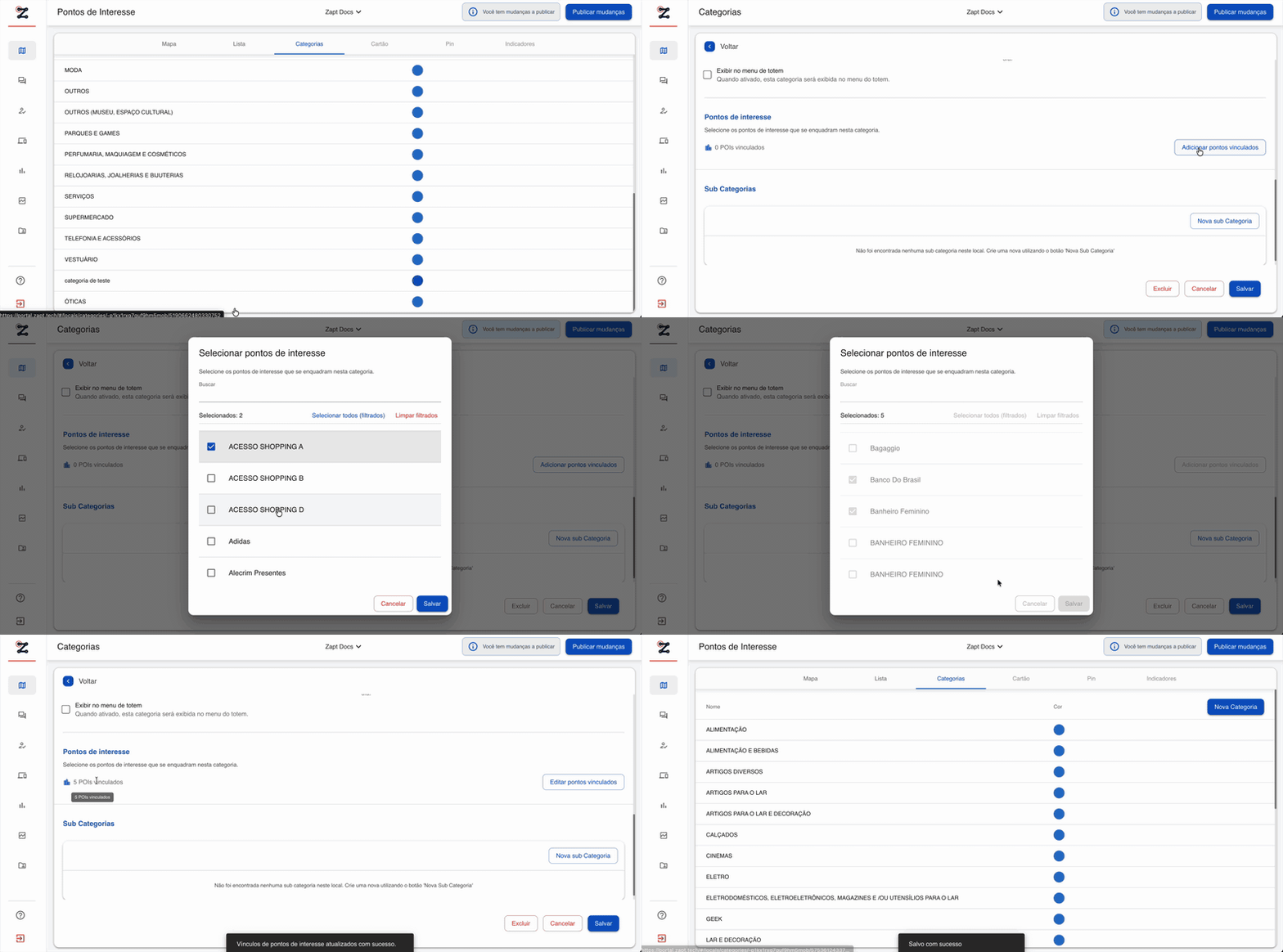
Vincular pontos de interesse
Abra a categoria na lista. Em Pontos de interesse, clique Adicionar pontos vinculados. Marque os pontos no modal e salve — o aviso Vínculos de pontos de interesse atualizados com sucesso confirma a ligação. Depois Salvar a categoria devolve à lista.
Buscar na lista
Na aba Lista, o campo de busca filtra pelo espaço, ponto de interesse, categoria ou ID externo. Clique o resultado para abrir o ponto. Ver no mapa leva o mesmo cartão à aba Mapa.
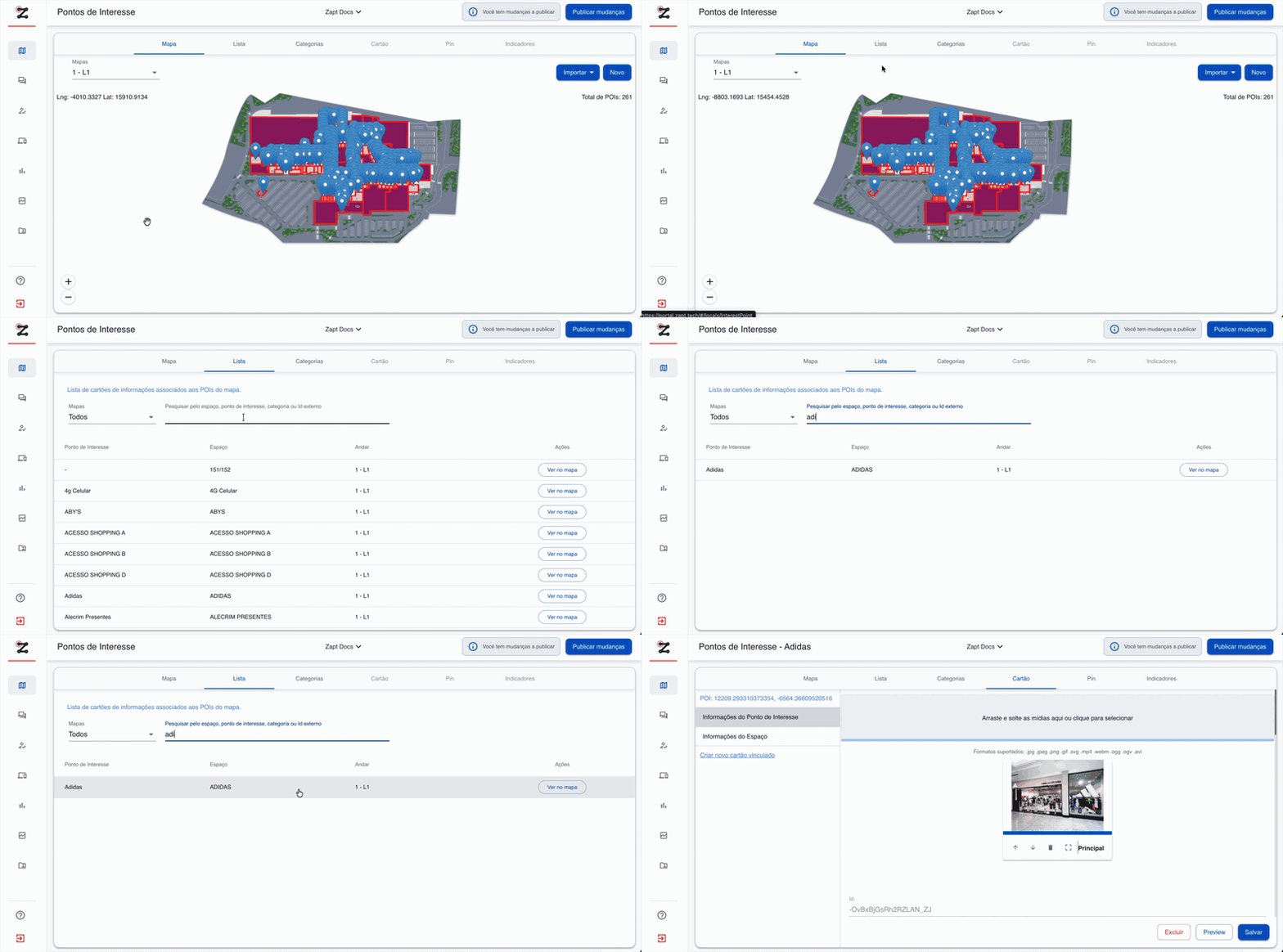
Importe pontos a partir de planilha ou PDF, ou crie um a um. Em Importar, escolha o arquivo. Em Novo, clique o espaço no mapa, marque a entrada, preencha os dados básicos e confirme. O total de POIs já cadastrados aparece nessa mesma aba.
A lista mostra os cartões dos POIs, separados por andar quando o local tem mais de um piso. A busca filtra pelo nome do ponto.
Cada categoria tem nome, cor e ordem. Edite uma existente ou crie outra com as mesmas informações. A cor ajuda o visitante a reconhecer o tipo de espaço no mapa.
Selecione um POI no mapa e abra Cartões. Ali você edita o ponto, vê o espaço e as propriedades da área, cria cartões vinculados e programa conteúdos. Várias fotos viram carrossel.
Título, subtítulo, tags e descrição entram na busca do visitante. Qualquer palavra extra nesses campos também fica pesquisável.

Se o ponto for marcado para aparecer na home, ele ganha destaque na página principal do mapa. Esse espaço é uma vitrine e pode ser oferecido como mídia para lojistas.
O pin do POI só abre depois que o ponto já existe. Escolha um ícone da biblioteca ou envie uma imagem, e ajuste cor, tamanho do pin e o zoom em que ele aparece.
Referência em 3D
A autoria 3D é apresentada por funcionalidade, com suas propriedades e resultados. Consulte o índice de funcionalidades 3D. A cena abaixo mostra o contexto visual do RHP.