

Configurando a cena inicial e os limites de zoom
Roteiro 14 · Prepare o enquadramento e confira a experiência de navegação do visitante.

O painel Desktop foi observado anteriormente; captura, gravação, Mobile e teste do visitante foram analisados no código, mas ainda precisam de ensaio em ambiente isolado. Salvar altera dados de enquadramento; o modo de treinamento de vias não foi homologado para esse recurso. Não grave em mapas reais para experimentar.
1. Objetivo e pré-requisitos
Com acesso autorizado ao Field Admin, confirme local, mapa e piso, conheça os controles da câmera e prepare a volumetria principal. Não é necessário concluir todos os detalhes, mas alterações importantes de geometria podem exigir nova revisão do enquadramento. Distingua rascunho salvo e versão publicada; veja Roteiro 01 e revisão e publicação.
2. Field Admin e visão do usuário
O responsável informa que o editor deve permitir aproximação para modelagem além dos limites do visitante. O código confirma que, enquanto ferramenta de edição, Enquadramento ou Régua está ativa, os limites configurados são liberados até os limites técnicos do mapa; no Field Admin ocioso eles podem voltar a ser aplicados. Portanto, mover a câmera no editor não comprova a faixa que o visitante receberá.
Ver como Usuário, no menu principal, abre outra aba com modo de visitante e sem os controles do Field Admin. Use-a para testar; a versão e os dados efetivamente carregados devem ser conferidos, pois a aba não é prova automática de publicação.
3. Definir a cena inicial Desktop
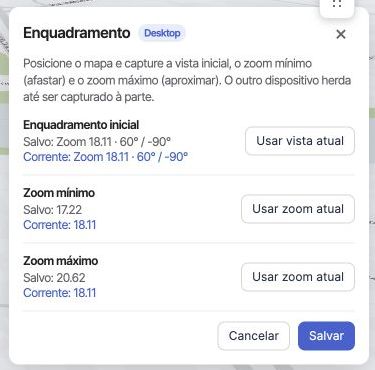
- Abra o mapa e piso desejados. Em Opções → Ferramentas e visualização → Enquadramento, confira a identificação Desktop no painel.
- Movimente, gire, incline e aproxime ou afaste o mapa até mostrar o empreendimento e seus setores principais sem cortes ou excesso de distância. Confira o valor Corrente.
- Em Enquadramento inicial, clique Usar vista atual. A captura guarda centro, zoom, inclinação e orientação no rascunho do painel; compare a indicação com a vista pretendida.
- Capture também os dois limites para Desktop, como descrito abaixo, e então clique Salvar. O painel exige os três valores e tenta confirmar a gravação por releitura. Confira a mensagem Enquadramento salvo; diante de erro ou resultado incerto, releia antes de repetir.
4. Definir a cena inicial Mobile
- Abra o Field Admin em celular ou em uma visualização efetivamente reconhecida como pequena e com proporção adequada. Abra Enquadramento e confirme o selo Mobile: o painel identifica o contexto da tela, não oferece um seletor manual Desktop/Mobile.
- Na tela vertical, ajuste centro, orientação, inclinação e distância para mostrar os elementos importantes sem cortes. Verifique o espaço ocupado pelos controles.
- Clique Usar vista atual, capture os dois limites no contexto Mobile e clique Salvar. Confira confirmação e releitura; depois teste no visitante em celular.
Os conjuntos de campos são independentes quando capturados e salvos separadamente. O código usa valores do outro dispositivo como fallback quando necessário; o salvamento também pode preservar/copiar o conjunto existente para o outro contexto. Não presuma que uma vista horizontal sirva à tela vertical nem que redimensionar uma aba já aberta reproduza todos os comportamentos do dispositivo real.
5. Registrar limites de afastamento e aproximação
- No contexto do dispositivo identificado no painel, afaste até o máximo aceitável, preservando uma visão geral reconhecível. Na linha Zoom mínimo, clique Usar zoom atual.
- Aproxime até o limite que ainda permita reconhecer entradas e circulação, sem preencher a tela apenas com uma textura ou parte de um objeto. Na linha Zoom máximo, clique Usar zoom atual.
- Confira os três valores capturados. Para substituir um limite antes de salvar, mova a câmera e use novamente o botão correspondente. Para gravar, clique Salvar; a validação exige zoom mínimo ≤ zoom inicial ≤ zoom máximo.
- Repita a configuração no outro contexto de dispositivo e teste os limites em Ver como Usuário. Cancelar fecha o painel sem salvar as capturas pendentes; não reverte um salvamento já concluído.
6. Entender os nomes
Zoom mínimo limita o quanto é possível afastar; Zoom máximo limita o quanto é possível aproximar. Esses controles registram o zoom atual, não uma distância máxima ou mínima em metros. A vista inicial deve ficar entre os dois limites. Se a validação informar valores incompletos ou fora da faixa, recapture os valores necessários e salve novamente.
7. Testar em Ver como Usuário
- Depois da confirmação da gravação, abra o menu principal e acione Ver como Usuário; o código abre outra aba.
- Confira local, mapa, piso e versão mostrados. No desktop, observe a abertura, aproxime até o limite, afaste até o limite e movimente a câmera; os edifícios devem permanecer reconhecíveis.
- Repita em celular ou contexto Mobile, verificando cortes, controles da interface e os dois extremos de zoom. Se um extremo permitir apenas textura ou fizer o complexo perder contexto, retorne ao editor, recapture e salve o valor adequado.
- Em caso de dúvida sobre dados antigos, abra novamente ou recarregue a visualização e confira o estado do rascunho e a versão publicada separadamente.
O fluxo de teste visual e a troca efetiva entre dispositivos ainda requerem ensaio isolado; a confirmação de gravação do painel não substitui a avaliação do visitante.
8. Testar o retorno à cena inicial
Na visualização do visitante, sem rota ativa nem localização interferindo, mova e gire a câmera e experimente o controle de centralização/retorno disponível na interface. Compare centro, zoom, inclinação e orientação com a cena salva; repita em Mobile e registre qualquer divergência.
O código de recentralização 3D usa a câmera configurada quando disponível; se houver rota ativa, pode enquadrar a rota, e outros fluxos de localização ou contexto de edifício podem escolher outro alvo. A identificação do controle exato e seu comportamento em cada situação ainda precisam de ensaio visual. Não presuma que qualquer botão de localização sempre restaure a cena inicial.
9. Escopo, herança e publicação
O salvamento resolve o identificador do local e do piso exibido, grava metadados do piso e também tenta atualizar metadados do local; confirma o resultado por releitura do mapa. O código impede um salvamento resolvido como Outdoor quando um piso Indoor numérico diferente está exibido. A origem carregada e fallbacks entre piso e local podem influenciar o resultado; confira cada contexto necessário, em vez de presumir câmeras independentes para todo edifício ou pavimento.
Desktop e Mobile usam campos próprios com fallback para o outro contexto quando valores faltam. O viewer escolhe o conjunto conforme a classificação de tela; se não houver câmera configurada pode enquadrar os limites do local. A troca de piso, links diretos, rotas e outras apresentações podem alterar o enquadramento. Reabra e confira o contexto específico. Gravar metadados, ver o rascunho e publicar são operações distintas.
10. Correções e caminhos alternativos
- Cena próxima, distante ou cortada: reajuste centro, orientação, inclinação e zoom; use novamente Usar vista atual e salve.
- Desktop inadequado no celular: confirme o selo Mobile, capture os três valores nesse contexto e teste na tela vertical.
- Aproximação ou afastamento excessivo: recapture respectivamente zoom máximo ou mínimo e verifique no visitante.
- Editor ultrapassa o limite: isso pode ocorrer com ferramenta ativa; teste em Ver como Usuário antes de classificá-lo como erro.
- Retorno diferente: confira o piso, rota ativa, localização e a câmera salva; o controle exato e seu comportamento dependem do contexto.
- Configuração não refletida: confira confirmação de gravação, dispositivo, piso, rascunho, publicação e possível necessidade de reabrir a aba. Após mudanças de volumetria, revise o enquadramento.
11. Checklists operacionais
Marcações independentes e temporárias, sem backend. Concluí-las não substitui uma validação real da experiência do visitante.
Configuração da câmera
Validação da experiência do visitante
12. Boas práticas
Configure a câmera após preparar os volumes principais; valorize os edifícios sem cortar o complexo ou afastar demais. Prepare Desktop e Mobile separadamente, teste proporções diferentes, evite zoom sem contexto e confira o retorno no visitante. Revise cena e limites após mudanças significativas no mapa.
13. Conferência final
Em cada contexto de dispositivo, confirme enquadramento inicial, extremos de zoom, retorno, legibilidade e estado da gravação. Compare rascunho e versão publicada conforme o processo de revisão e entrega.
14. Vídeo futuro
O vídeo planejado mostrará captura Desktop e Mobile, limites, teste como usuário e retorno em ambiente isolado. Ainda não foi gravado.
15. Referências relacionadas
Ferramentas e enquadramento · Field Admin · Pisos e elevações · Revisão e publicação.