

Revisando portas e criando aberturas no mapa 3D
Roteiro 11 · Aproveite os acessos preparados no Portal e refine portas, janelas e vazios Indoor.

Os fluxos abaixo foram confrontados com o código local e referências; edição, lote e exemplos específicos ainda precisam de ensaio isolado. A prática de aproveitar portas do Portal foi indicada pelo responsável. Não se comprovou isolamento do treinamento para estes módulos: criar, confirmar, remover ou até abrir Aberturas em dados legados pode gravar. Use armazenamento isolado para treinar.
1. Objetivo e pré-requisitos
Com o local preparado no Portal, e após revisar pisos e elevações e paredes e ambientes, confira acesso VA, local, edifício, mapa Indoor, pavimento, planta e estado do rascunho. Primeiro revise as portas existentes; ajuste apenas o necessário.
2. Como portas e entradas chegam do Portal
Portas arquitetônicas do Portal, inclusive as de perímetro, são registros próprios. A entrada de um POI é uma posição de chegada; rota é outra estrutura. O código local guarda entradas em entrances, com posição, identificador, tipo e indicação principal. Sem coleção persistida, usa uma entrada principal virtual baseada na posição do POI.
A interface implementada no Portal oferece adicionar entrada no mapa, selecionar, nomear e promover entradas; secundárias exigem nome e a principal não pode ser excluída enquanto for principal. A capacidade exata por perfil e versão implantada requer ensaio. Na edição de cômodo compatível, ao salvar polígono ou entradas, o código planeja vãos livres confirmados na parede mais próxima, respeita decisão explícita de sem porta e procura portas existentes para evitar duplicação. Entradas no mesmo ponto podem compartilhar um vão. O vínculo principal usa a âncora do POI; secundárias usam seu identificador quando disponível.
O vão inicial é sem folha: escolher modelo visual é outra decisão. A rotina do Portal verifica polígono e altura; paredes conhecidas abaixo de 2 m não recebem o vão automático. No Field Admin, sugestões dependem de marcador, polígono e altura efetiva mínima; a opção de sugerir todos pode gravar várias portas. Alterações de entrada e geometria podem acionar remapeamento e gravação complementar; confira resposta, releitura e duplicatas. Não se assegura regeneração universal de dados antigos nem recuperação automática de falha parcial.
3. Revisar as portas existentes
- Selecione edifício e pavimento Indoor corretos. Exiba a planta, quando disponível, e compare a circulação com os acessos já representados.
- Em Portas / Acessos, selecione um ambiente e sua porta; confira proprietário e trecho. Compare sua posição e dimensão com a planta e verifique se há porta ou vão próximo.
- Examine tipo, modelo, largura, altura e posição na parede; ajuste apenas o necessário. Confira em planta e perspectiva, dos dois lados.
- Ao aplicar alterações autorizadas, use Salvar, confira retorno e releia o piso. Sugestões, confirmações e outras ações podem persistir; Cancelar não desfaz uma gravação concluída.
Uma porta correta não precisa ser removida e recriada. Quando uma entrada parecer gerar recorte inesperado, confira primeiro marcador, polígono e porta existente.
4. Tipos e modelos
Em Tipo de acesso, escolha Porta ou Vão livre. O catálogo procedural identificado no código oferece Simples, Simples vidro, madeira e metal; Dupla vidro, madeira, metal e grade; Giratória; Sanfonada simples e dupla. A lista detalhada está na referência de Portas. Use o modelo comum quando representar bem o ambiente; escolha vidro, dupla ou sanfonada quando houver necessidade visual. A função de emergência ou uso de crachá não é comprovada pelo modelo.
Em Modelos GLB, os itens dependem do catálogo com capacidade de porta; selecione um modelo apropriado e confira o resultado. O código prevê fallback procedural se o GLB falhar. Veja a biblioteca de objetos; disponibilidade real e aspecto precisam de ensaio.
5. Dimensões e orientação
Para porta selecionada, ajuste Largura (m), Altura (m), Parede e Posição na parede (m). O controle usual limita largura a 0,3–6 m e altura a 0,5–4 m, com exceção de largura para vão livre de perímetro; a geometria também limita o encaixe. A orientação acompanha o trecho; Inverter lado é opção específica para GLB. Não foi confirmado comando geral de sentido de giro ou número de folhas independente do modelo.
Se estreita, larga ou deslocada, confira o projeto e altere os campos; se parece girada, confira a parede escolhida e, para GLB, a inversão disponível. Confirme a prévia e salve; não presuma que o mesmo controle afete modelos procedurais e GLB igualmente.
6. Selecionar e editar em lote
- No Field Admin, selecione uma porta de ambiente. Mantenha Ctrl e clique nos marcadores de outras portas de ambientes para acrescentar ou retirar cada uma; o código inclui a primeira seleção. Confira contagem e realce.
- No editor de grupo, altere tipo de acesso, modelo, largura ou altura necessários. Valores diferentes aparecem como tal; escolher modelo define tipo Porta. A prévia não é confirmação de gravação.
- Em ambiente autorizado, use Salvar seleção. Verifique sucessos e falhas e releia cada alvo antes de repetir. Limpar seleção limpa o grupo; não garante reverter itens já gravados.
No Field Admin, o grupo analisado aceita portas de POIs de ambiente, não perímetro, parede de Forma ou espaço decorativo. No Portal, Ctrl ou Cmd+clique alterna marcadores; o editor em lote permite dimensões para a seleção e modelo para alvos elegíveis. A linha de porta de circulação conserva seu modelo, editado no Field Admin. Em cada editor, confira os campos e o resultado antes de salvar. Os dois fluxos aguardam ensaio isolado.
7. Perímetro, portas especiais e GLB
Para entrada de edifício, selecione Perímetro do piso ou entrada oferecida no contexto, confirme o trecho da fachada e revise largura, altura e modelo; uma entrada externa pode exigir dimensão diferente da interna. A sugestão pode depender de entrada elegível, ou exigir posicionamento manual. Confira acesso dos dois lados e a conexão funcional separadamente.
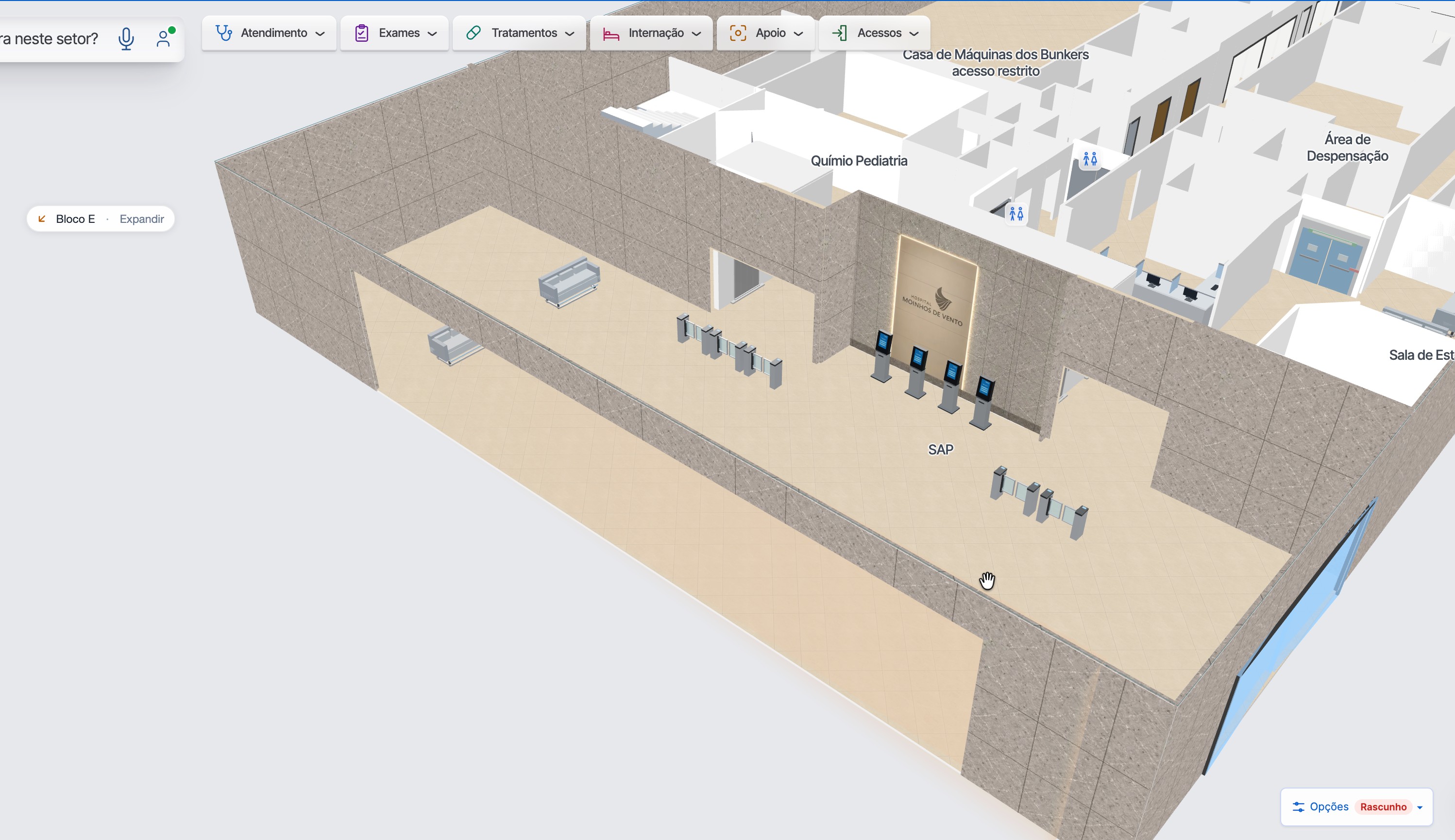
Uma porta pode representar visualmente um acesso controlado ou de saída, sem demonstrar controle físico, leitor de crachá ou função de emergência. A foto de referência abaixo ilustra o hall informado pelo responsável, não comprova configuração ou integração de portas.
8. Passagem sem porta
Um vão geométrico é um recorte; uma porta pode acrescentar folha ou modelo. Para um corredor aberto, o registro de Portas admite Vão livre. O painel Aberturas oferece outro registro também chamado Vão livre. Confira parede, largura, altura e posição e use o recurso apropriado. Remover porta não garante preservar o recorte: a última remoção pode registrar “sem porta”. Salve e releia apenas no ambiente autorizado.
9. Aberturas especiais em paredes
- Identifique a parede de POI, perímetro ou Forma compatível e confirme o pavimento e proprietário.
- Em Aberturas → Parede, escolha Vão livre, largura, altura e altura da base; para passagem ao nível do piso, confirme a base prevista em projeto.
- Criar abertura usa inicialmente o centro da maior aresta; Posicionar no mapa projeta o clique. A criação solicita gravação. Confira o trecho e, no item existente, ajuste parede e posição e use Salvar.
- Confira de ambos os lados e releia. Dimensões podem ser ajustadas para caber; isso não valida o projeto. Uma abertura de garagem não cria rota de veículo.
A disponibilidade por tipo de parede e o encaixe de grandes vãos exigem ensaio isolado. Consulte a referência de Aberturas.
10. Paredes compartilhadas e segmentos
Confira proprietário, trecho e eventuais paredes coincidentes antes de editar. Se o recorte aparecer de apenas um lado, investigue a outra parede; se houver duplicação, compare porta manual, entrada gerada e abertura separada. Após segmentação, índices e vínculos podem mudar; aberturas que cruzam uma divisão precisam de revisão. Não remova elementos sem entender sua origem. Veja paredes e ambientes.
11. Janelas
Em Aberturas → Parede, selecione Janela; os modelos identificados são Vidro, Madeira e Metal. Configure largura, altura e altura da base, depois posicione e revise o recorte. A base é relativa à parede; ajuste janela desalinhada pelo trecho, posição e cota. Não há comprovação neste painel de material ou cor livre individual. Confira a representação antes de gravar e após releitura.
O responsável relatou possível falha visual na janela de auditório do HMV: seu estado atual não foi verificado. A captura e o diagnóstico permanecem pendentes; não use esse caso como exemplo validado.
12. Átrios e vazios de piso
Um átrio é espaço vertical; o vazio de laje é o recorte em um pavimento. Na seção Piso de Aberturas, selecione o andar cuja laje será recortada e escolha Criar vão. No ambiente isolado, desenhe um contorno sem autointerseção com pelo menos três pontos e use Finalizar desenho, que solicita gravação. Para alterar, selecione o vão, use Editar contorno, mova ou acrescente vértices e Salvar contorno; durante o desenho, Desfazer último ponto ou Cancelar não reverte um vão já gravado.
O contorno poligonal define posição e dimensões. Círculos e ovais podem ser aproximados por vértices, mas não foi identificado seletor de círculo ou elipse exato. Confira limites da laje em fixture, piso correto e relação com o nível inferior; Mostrar piso inferior também pode gravar uma preferência. Cada pavimento requer conferência própria. O vazio não cria automaticamente guarda-corpo, escada, rampa ou rota. Para rampa, confira qual laje intercepta seu volume e as cotas; veja circulação vertical.
14. Correções e alternativas
- Modelo ou dimensões inadequados: revise a seleção, escolha modelo e ajuste largura/altura no editor compatível.
- Parede errada, vão de um lado ou duplicata: identifique proprietário, paredes coincidentes, segmento e origem; confira entradas e registros antes de alterar.
- Passagem aberta ou garagem: escolha vão livre adequado ao suporte e confira base e dimensões; não presuma preservação ao excluir porta.
- Janela desalinhada ou defeituosa: confira trecho, posição e base; se persistir, registre evidência e não a apresente como resultado correto.
- Átrio fora da planta ou no piso errado: confira pavimento e contorno; edite ou remova o registro correto, lembrando que remover grava.
- Rota incompatível ou resultado parcial: revise rede e persistência separadamente; releia antes de repetir uma operação em lote.
15. Checklists operacionais
Marcações independentes e temporárias, sem backend; não certificam segurança ou acessibilidade.
Portas e passagens
Aberturas especiais
16. Boas práticas
Aproveite portas existentes e confira marcadores antes de criar novos vãos. Prefira modelos simples quando suficientes; use GLB, janelas e detalhes especiais quando ajudarem na orientação ou realismo. Revise seleção em lote, paredes compartilhadas e vista do visitante, mantendo o Indoor legível. Compare o conjunto no viewer e avalie a rede funcional separadamente.
17. Conferência final
Revise local, piso, acessos, geometria, janela e vazios aplicáveis em planta e perspectiva. Confirme retorno e releitura da gravação; rascunho persistido não é versão publicada. A publicação segue revisão e publicação. Confira as rotas em procedimento próprio.
18. Vídeo futuro
O vídeo deverá demonstrar a revisão de portas existentes, lote, vão de parede e vazio de piso em ambiente isolado. As cenas e validações estão planejadas; a gravação ainda não foi realizada.
19. Referências relacionadas
Portas e acessos · Jornada anterior de portas · Aberturas · Paredes e segmentos · Formas · Texturas · Portas no Portal · POIs · Rotas.