

Modelando escadas, rampas e elevadores Indoor
Roteiro 12 · Confira os elementos existentes e refine a circulação vertical sem reconstruir o que já está correto.

Os controles descritos foram identificados no código local; o menu de Paramétricos já foi observado no RHP. A recomendação de preparar no Portal foi fornecida pelo responsável. Os procedimentos de edição e gravação ainda exigem ensaio isolado. Paramétricos podem salvar automaticamente após alterações; o modo de treinamento de vias não foi homologado para este módulo. Não experimente em mapas reais.
1. Objetivo e pré-requisitos
Com edifício, plantas, POIs e mapas Indoor preparados, confirme acesso, local, piso e rascunho. Consulte alturas e elevações e portas e aberturas. Use cotas e planta aprovadas para comparar os acessos, patamares e pavimentos; uma geometria visual não certifica acessibilidade nem segurança estrutural.
2. Aproveitar o Portal
O responsável recomenda preparar escadas, rampas e elevadores no Portal 2D, onde a planta facilita posição, dimensões e orientação. O código do Portal grava escadas e rampas como instâncias paramétricas; o Field Admin oferece edição dos mesmos parâmetros e geometria em 3D. Alterações desses registros podem refletir na planta; não se presume sincronização universal de todos os elementos, versões ou alterações concorrentes.
O elevador segue outro modelo: a composição parte de um espaço e de uma frente vinculada à parede escolhida. Confira o que já existe antes de criar, reposicionar ou duplicar elementos. Para a preparação da arquitetura e transições consulte a jornada 00B.
3. Conferir escadas
- Abra o Indoor, selecione edifício e pavimento, exiba a planta quando disponível e localize a escada existente.
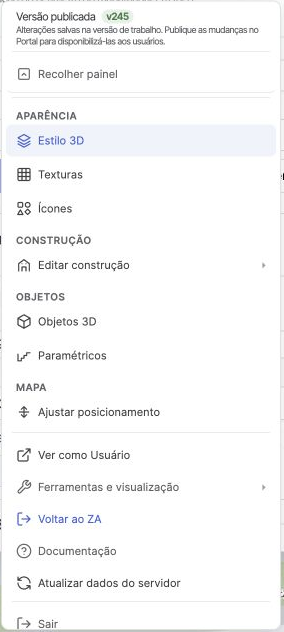
- No Field Admin, abra Objetos → Paramétricos e procure a instância em Neste andar. Compare posição e acesso com a planta; confira o piso correto antes de selecionar.
- Examine dimensões, primeiro lance, patamar, segundo lance e sentido de subida. Confira o topo e a base em perspectiva e vista superior.
- Se o elemento estiver correto, preserve-o. Quando houver correção autorizada, faça ajustes, aguarde o estado de gravação e releia; a edição pode acionar autosave.
4. Lances e sentido de subida
Na escada de dois lances, siga visualmente o primeiro lance até o patamar e depois o segundo até o pavimento superior. Mesmo uma planta bem posicionada pode ter a sequência invertida. No Portal, o código apresenta guias dos dois lances e comando de inversão; no Field Admin, o botão Inverter lances existe para a escada de 180°.
Rotação muda a orientação geral do conjunto na planta. Inverter lances troca a disposição interna dos lances mantendo o contorno geral: confira a diferença antes e depois. O comportamento interativo e a persistência em ambas as interfaces ainda precisam de ensaio isolado.
5. Refinar escadas
No editor identificado, os tipos de um e dois lances têm Altura piso a piso, largura, quantidade de degraus, profundidade do piso, cor/tom e rotação. A escada de dois lances acrescenta profundidade do patamar e inversão; o tipo define um ou dois lances, não há campo geral de quantidade livre. O desenvolvimento depende dos degraus e de sua profundidade; a altura por degrau resulta da altura total dividida pela contagem.
Para corrigir patamar ou direção, reveja o tipo, sua profundidade e inversão; para alinhamento, confira posição, rotação e cotas dos pisos. Valores disponíveis no editor não substituem projeto. Detalhes e limites estão na referência de Paramétricos.
6. Configurar rampas
No mesmo painel, selecione uma rampa existente ou, quando necessário e autorizado, arraste o tipo para o mapa. Confira base no piso de origem, largura, Altura piso a piso e comprimento. O código usa altura como desnível da geometria e comprimento para seu desenvolvimento; não foram encontrados campos independentes de cota inicial e final nem de porcentagem de inclinação nesse painel. A cota da base vem do contexto/posição; compare base e topo com as cotas reais em vez de presumir vínculo automático entre pisos.
O seletor de traçado oferece reta, curva em U e circuito em C; um caminho personalizado pode aparecer em dados existentes. Com caminho, o comprimento calculado fica somente leitura. Raio, trecho reto, patamares e transições são condicionais ao traçado. Ajuste rotação e compare o encontro nos dois pisos. A geometria e sua gravação precisam de ensaio seguro; nenhuma medida aceita pelo controle certifica inclinação normativa.
7. Rampa de estacionamento: continuidade com a via
- Na planta e no mapa, identifique a via de entrada e os níveis de origem e destino. Confira suas cotas físicas; se estiverem erradas, volte à altimetria.
- Selecione a rampa existente ou insira o paramétrico em ambiente autorizado. Escolha traçado, posicione e ajuste largura, comprimento ou seus parâmetros de curva, altura piso a piso e rotação. A inclinação decorre da relação entre desnível e desenvolvimento; curvas e patamares alteram a distribuição.
- Na aparência, compare a cor da superfície com a via adjacente e escolha acabamento Cor fiel ou Com sombreamento. Avalie corrimão e, para traçado com caminho, muretas, patamares, transição e indicação SOBE / DESCE quando apresentados.
- Em controles compartilhados com Via, configure Tipo de circulação e Marcação central; confira o encaixe da linha, setas e superfície em perspectiva. Esses sinais são visuais, não regras funcionais de tráfego.
- Revise a laje atravessada e seu vazio, compare os encontros com ambos os pavimentos, aguarde a gravação e releia antes de conferir a rota em fluxo próprio.
Não foi identificado neste editor um seletor de textura de asfalto, repetição de textura, número arbitrário de faixas ou largura livre da marcação. Para acabamento, utilize os controles efetivamente disponíveis; a continuidade com a Forma Via não implica herança automática de material.
8. Cor, conta-gotas e marcações
- No painel da rampa selecionada, abra o controle Cor e o seletor. Acione Conta-gotas quando disponível.
- O código primeiro aguarda clique no mapa e tenta obter uma cor das propriedades do elemento renderizado ou da pintura constante da camada. Clique na via pretendida e confira a cor aplicada; a extração pode encontrar outro elemento sobreposto ou não obter valor útil.
- Se a amostragem do mapa retornar sem cor, o componente tenta o conta-gotas nativo da tela quando o navegador o oferece. Sua disponibilidade e o efeito de cancelamento dependem do navegador; se não funcionar, informe ou selecione manualmente a cor disponível.
- Compare via e rampa em diferentes perspectivas e iluminação. A cor altera apenas o valor de cor, não copia textura, material, sombreamento ou estilo completo; mudanças no paramétrico podem ser salvas automaticamente.
Os campos compartilhados oferecem circulação sem direção, mão única A/B ou mão dupla; marcação central nenhuma, contínua ou tracejada; e setas quando há direção. A cor branca/amarela é condicional para linha contínua ou setas, e o espaçamento é automático. A geometria pode suprimir setas quando não há espaço suficiente. Não foi identificado campo de largura da linha. A captura do seletor e a correspondência em mapa real permanecem pendentes de ensaio seguro.
9. Rampas e vazios de piso
Compare o volume da rampa com os dois níveis e identifique qual laje seria atravessada. Se necessário, no pavimento cuja laje precisa do recorte, revise ou crie um vazio compatível e ajuste seu contorno conforme o Roteiro 11. Confira o nível inferior, as cotas e a folga na vista superior e em perspectiva. A inserção da rampa não foi comprovada como criação automática de vazio ou transição; as duas estruturas são tratadas separadamente.
10. Revisar elevadores
Localize o elevador preparado no Portal e compare área, paredes, posição e dimensões com a planta. Examine a frente e sua porta, seus acessos e a correspondência entre pavimentos. Uma composição correta pode ser preservada.
No Portal, o código do espaço de elevador selecionado oferece duplo clique na lateral para selecionar a parede da frente; o procedimento altera o vínculo da frente e requer gravação conforme o fluxo do editor. No Field Admin, o código representa a frente como objeto vinculado à parede do espaço. Não presuma que um duplo clique no 3D tenha o mesmo efeito.
A frente vinculada pode ter tratamento de aparência e troca de modelo; para frente substituída, o editor apresenta ajuste de profundidade. Outros controles de transformação podem ficar desabilitados para a frente vinculada. Confira paredes, suporte, modelo e disponibilidade por perfil antes de editar; confira resposta e releitura em ambiente isolado.
11. Corrigir elevadores
- Frente para o lado errado: confira a parede escolhida no Portal e use a seleção de frente no contexto de elevador; não gire arbitrariamente a composição no 3D.
- Área ou paredes inadequadas: identifique o espaço de origem e ajuste dimensões/geometria no editor apropriado; releia a composição e confira a frente vinculada.
- Porta ausente ou deslocada: confira frente, parede, modelo e visibilidade antes de criar outra porta. A remoção da frente 3D não remove a parede do Portal.
- Desalinhamento entre pisos ou diferença da planta: compare cada pavimento, posição do espaço e origem dos dados; revise primeiro a geometria adequada.
- Visual correto sem conexão: examine separadamente os pontos de transição e a rota.
Os efeitos sobre parede, recorte, modelo alternativo e sincronização entre editores exigem ensaio isolado; evite duplicações.
12. Altimetria e conexões
Compare cotas reais, não apenas nomes dos andares: blocos diferentes de hospitais podem ter pavimentos com numerações distintas, rampas, passarelas ou terreno inclinado. Se a base e o topo não coincidem, confira primeiro as elevações e a estrutura do edifício no Roteiro 09; não esconda um erro de altimetria com correções exclusivamente visuais.
13. Geometria e transições funcionais
Escada, rampa e elevador 3D representam arquitetura. Pontos de transição conectam mapas ou pisos na rede de navegação. Uma representação não cria necessariamente a outra: identifique níveis conectados, confira cotas e geometria, revise transições e teste rotas separadamente no Portal.
O processamento em lote de transições descrito no Roteiro 00B permanece Beta/experimental; não o execute em produção para esta validação.
14. Correções e alternativas
- Escada sobe pelo lado errado: compare rotação com inversão dos lances; revise patamar e posição.
- Rampa começa ou termina fora da cota: confira piso, altura, comprimento e posição; corrija altimetria na origem quando necessário.
- Cor diferente da via: tente o conta-gotas ou informe a cor; compare o acabamento e não presuma textura compartilhada.
- Sem marcação central: selecione linha contínua ou tracejada e verifique direção e visibilidade em perspectiva.
- Rampa atravessa laje fechada: avalie o vazio no pavimento correto e ajuste seu contorno conforme o Roteiro 11.
- Elevador sem porta ou desalinhado: confira espaço, frente e parede vinculada em cada piso antes de criar elementos.
- Sem rota funcional: revise transições e conexões no Portal, independentemente da representação.
15. Checklists operacionais
Marcações temporárias e independentes, sem backend. Concluí-las não certifica acessibilidade, segurança estrutural ou conformidade da inclinação.
Escadas e elevadores
Rampas e circulação vertical
16. Boas práticas
Aproveite os elementos do Portal; confira o sentido de subida e diferencie rotação de inversão. Valide cotas antes de refinar rampas e busque continuidade visual com vias sem supor herança de materiais. Confira marcações, vazios e frentes de elevador; evite componentes duplicados. Compare planta e perspectiva, mantenha o mapa legível e valide a navegação separadamente.
17. Conferência final
Compare planta, perspectiva e viewer; confira base, topo, patamar, frente, laje e níveis associados. Aguarde o retorno de gravação e releia os dados. Rascunho salvo, transição funcional testada e publicação são etapas diferentes.
18. Vídeo futuro
A demonstração de escadas, rampa de estacionamento, conta-gotas, abertura e frente de elevador está planejada para ambiente isolado; o vídeo ainda não foi produzido.
19. Referências relacionadas
Paramétricos · Vias e passeios · Alturas e elevações · Portas e aberturas · Paredes · Objetos 3D · Rotas.