

Preparando a arquitetura e a navegação em 2D para o mapa 3D
Use a planta no Zapt Portal para organizar elementos arquitetônicos e conferir as conexões que servirão ao mapa 3D.

Os controles e comportamentos desta jornada foram identificados no código local do Portal e confrontados com a documentação existente. A criação, a gravação e o resultado Portal → Field Admin ainda precisam ser ensaiados em ambiente isolado; disponibilidade e nomes podem variar por versão, mapa e perfil.
Objetivo e pré-requisitos
Depois de preparar o local e os mapas no Roteiro 00A, use o editor 2D do Portal para posicionar elementos sobre a planta. A autoria em 2D é recomendada para quem já conhece o Portal; nem todo elemento precisa nascer ali, e usuários experientes podem criar determinados detalhes visuais diretamente no Field Admin.
Antes de começar, confirme o local, o mapa e o piso corretos, a planta aplicada e alinhada e os POIs de edifícios ou ambientes necessários ao escopo. Use a planta como referência de posição, orientação e proporção. Alguns controles dependem da tecnologia do mapa e das permissões.
Esta jornada complementa as referências gerais de Mapas, POIs e Rotas. Para os procedimentos gerais, selecione a variante 2D e autentique-se quando necessário.
Parte A — Construção arquitetônica em planta
No editor de pontos de interesse e polígonos do mapa, procure o controle Elementos 3D na barra de ferramentas e abra sua paleta. O código apresenta grupos de Construção / Circulação, Atendimento / Espera, Mobiliário e Sanitários. A presença dos grupos e opções depende do contexto; se a paleta não aparecer, confira mapa, tecnologia e acesso.
A paleta contém três ferramentas próprias do Portal — Elevador, Porta de circulação e Parede complementar — e 14 tipos paramétricos:
- Circulação: escada de um lance, escada de dois lances e rampa.
- Atendimento: recepção, guichê de atendimento, conjunto de cancelas e sala de espera.
- Mobiliário: fila de cadeiras, grade de cadeiras, bancos de viga e mesa de reunião.
- Sanitários: sanitário público, lavabo e lavabo acessível.
Os paramétricos geram representações a partir de dimensões e parâmetros. Parte dos objetos serve à identificação visual; outros representam elementos ligados à circulação. Em todos os casos, a aparência do objeto não prova que uma rota ou transição funcional exista. O guia de Paramétricos 3D descreve os atributos disponíveis no Field Admin.
Caminho principal
- Com a planta visível, confira os limites dos POIs e as paredes existentes; identifique a posição e a função do novo elemento.
- Abra Elementos 3D e selecione o tipo apropriado. Para um paramétrico, clique no mapa para posicionar sua área inicial; selecione uma área existente para editá-la.
- Confira a área e a orientação. No painel paramétrico identificado no código, arrastar o corpo move, arrastar os cantos dimensiona e o círculo permite girar; o painel apresenta largura × profundidade e ângulo. Algumas composições oferecem inversão ou escolha de modelo.
- Revise o resultado e use Salvar quando a operação estiver autorizada. A troca de ferramenta pode oferecer salvar alterações pendentes; sair do editor não é uma garantia universal de desfazer.
- Confira a entidade no piso e, posteriormente, no Field Admin. Não presuma equivalência entre todos os controles 2D e os atributos avançados 3D.
Elevadores: posição e frente
- Selecione Elevador na paleta e posicione a composição sobre a caixa correspondente na planta.
- Selecione o elevador e confira sua área, dimensões e orientação. Ajuste a posição, os cantos e a rotação conforme a geometria necessária.
- Verifique em qual lateral está a porta frontal. No código, com o elevador selecionado e a ferramenta de seleção ativa, dê duplo clique sobre a lateral desejada para escolhê-la como frente; um clique simples não muda a frente. Evite o canto: vértices têm gestos próprios de edição.
- Confira a frente e o resultado antes de salvar no contexto autorizado. Se a porta estiver voltada para o lado errado, escolha outra lateral e confira novamente.
A ferramenta do Portal pode reunir caixa, alvenaria envolvente e frente em uma composição. No Field Admin, confira as entidades e ferramentas disponíveis para obter ou refinar o mesmo resultado; não presuma uma equivalência de um único comando. O gesto e a estrutura foram identificados no código, mas a edição e a releitura ainda não foram ensaiadas nesta jornada.
Escadas e rampas
- Selecione Escada de um lance, Escada de dois lances (180°) ou Rampa, conforme a planta.
- Posicione a área e ajuste-a arrastando o corpo, os cantos e o controle de rotação. Compare posição e proporções com a circulação existente.
- Na escada de dois lances, confira não apenas a rotação, mas também por qual lado começa a subida. O código mostra guias Lance 1 e Lance 2; Inverter lances troca o lado do primeiro lance sem apenas girar a área.
- Revise dimensões e representação no Field Admin quando necessário. Cadastre e confira separadamente a transição funcional e a rede de rotas.
Para a escada de um lance e a rampa, não se deve presumir que exista o mesmo comando de inversão de lances. O comportamento completo de subida e o vínculo com outros pisos aguardam ensaio. Consulte a jornada de circulação vertical.
POIs e paredes compartilhadas
Ambientes adjacentes normalmente compartilham um limite. Ao desenhar ou corrigir seus polígonos, compare os lados em comum: duas arestas quase sobrepostas podem produzir paredes duplicadas, frestas ou divergências na visualização 3D. Não dependa apenas de dois retângulos visualmente próximos.
- Identifique o limite já existente e aproxime o próximo vértice ou segmento da mesma parede. O código do editor 2D para mapas 3D e linhas da paleta usa um snap: prioriza um canto próximo e, em seguida, uma aresta, permitindo deslizar ao longo dela.
- Confira os pontos e o alinhamento ao longo de toda a parede, não apenas em uma extremidade. Uma proximidade visual não comprova que os limites coincidam.
- Se houver duplicação ou desalinhamento, selecione o polígono ou segmento apropriado, ajuste os vértices e revise os ambientes vizinhos antes de salvar. A edição acoplada e seus efeitos devem ser conferidos no contexto real; segurar Alt desativa o encaixe durante o gesto no código examinado.
Esse snap é do editor 2D do Portal; não é uma afirmação sobre a disponibilidade ou o estado operacional do Snap no Field Admin. Consulte POIs no Portal e a referência de paredes 3D.
Paredes complementares
Quando houver uma parede estrutural que não seja o limite de um ambiente, selecione Parede complementar em Elementos 3D. Clique ponto a ponto para desenhar a linha aberta, confira o encaixe com a planta e os limites existentes e use Salvar. Depois, selecione a parede para ajustar seus pontos.
O código a trata como uma Forma de parede, sem exigir que se crie um POI apenas para representar o trecho. Quando houver passagem, examine a ferramenta Portas e acessos e confira o suporte correto. A continuidade das paredes, os vínculos e o resultado após gravação precisam de ensaio isolado. Consulte também a referência de Formas.
Portas e acessos
Há dois contextos a distinguir. Porta de circulação, na paleta, desenha dois pontos de um novo trecho de parede com uma abertura central; confirme o encaixe na planta e salve. Para trabalhar em uma parede existente, o código do painel Portas e acessos permite selecionar o suporte — perímetro, parede de ambiente ou parede complementar — e posicionar uma porta no trecho disponível. Confira a parede e a posição antes de continuar.
O painel identificado no código oferece tipo/modelo, largura e altura, movimentação ao longo da parede e confirmação por Salvar. Entre os modelos listados estão Simples vidro e Dupla vidro, além de outros modelos e opções GLB quando disponíveis; isso não comprova controles independentes para todos os materiais no Portal.
Para a porta de circulação criada pela paleta, o código define inicialmente Dupla metal, abertura central de cerca de 86% do trecho e altura inicial de até 2,10 m, limitada pela altura da parede; trechos muito curtos são recusados. São valores iniciais da implementação examinada, não medidas recomendadas para todas as passagens. Confira e ajuste a largura e a altura segundo a planta e a finalidade. Se estiver na parede errada, selecione o suporte correto e use os controles disponíveis após verificar o estado salvo; não presuma transferência automática entre paredes.
Uma porta visual ou abertura não garante acesso navegável. Confira entradas de POI, rotas e transições separadamente. Mais detalhes: Portas e acessos e Aberturas.
Paramétricos e mobiliário
Recepções, salas de espera, cadeiras, guichês, cancelas, mesas, bancos e sanitários podem ser preparados com áreas paramétricas. No Portal examinado, o controle básico apresenta posição por arraste, área ocupada, rotação e dimensões; as quantidades e a disposição podem ser calculadas ou adaptadas ao tamanho. Há inversões específicas para escada de dois lances, cancela, bancos e guichê, e escolha de modelo no conjunto de cancelas. Não se deve presumir campos numéricos independentes para cada propriedade no formulário 2D.
As mesas e cadeiras desenhadas em plantas arquitetônicas muitas vezes ilustram layout, escala e circulação: não representam necessariamente o mobiliário instalado. Priorize identificação do ambiente, proporções razoáveis, orientação, legibilidade e desempenho, evitando objetos que não ajudem o visitante. Confira modelos, materiais e parâmetros adicionais no Field Admin quando forem necessários.
Parte B — Rotas e transições
Use os procedimentos de Rotas no Portal para preparar a rede, os nós e os pontos de transição. Verifique separadamente as entradas dos POIs e a conectividade no piso. Escadas, rampas e elevadores desenhados não garantem conexão navegável; confirme os pontos e seus vínculos nos mapas e pisos corretos.
Transições em lote — Beta / experimental
O processamento de muitos pisos pode ser lento ou travar, conforme relato operacional. A estabilidade, o comportamento sob falha e a possibilidade de resultado parcial ainda precisam ser ensaiados. Não é obrigatório usar o lote: a autoria manual continua sendo uma alternativa.
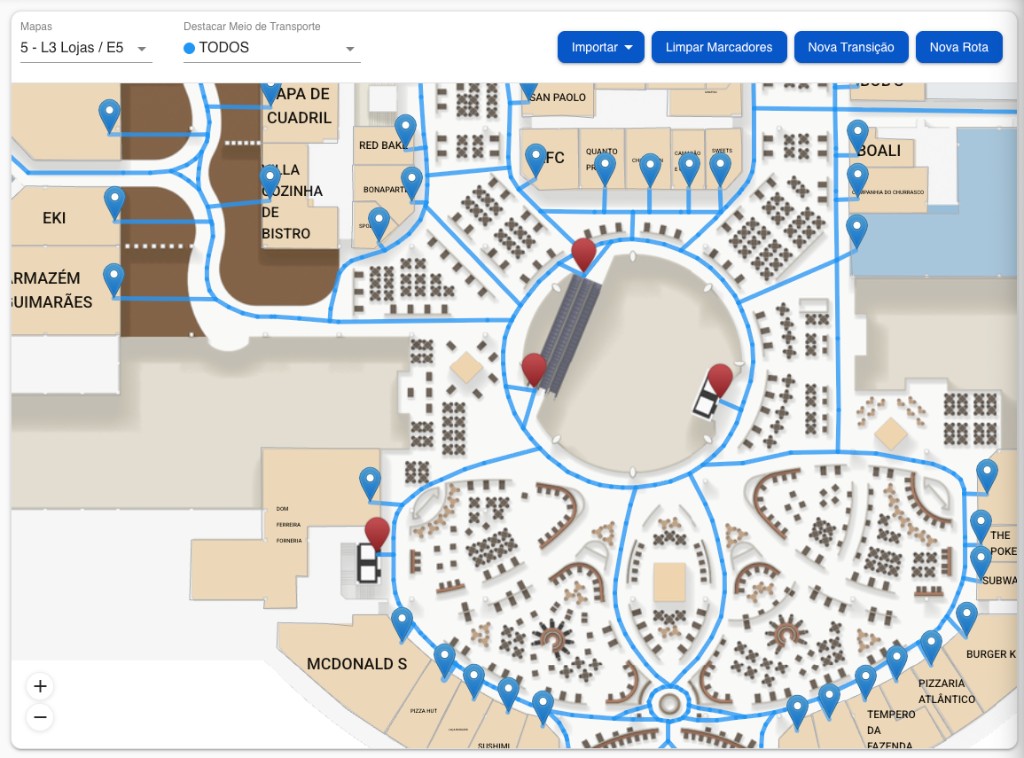
- No editor de Rotas do Portal, inicie uma Nova Transição no mapa e no ponto de origem. Para contexto 3D compatível, o código apresenta um editor de lote para elevador, escada, rampa e escada rolante; passagem e outros casos podem seguir o cadastro anterior.
- Informe o nome e o tipo. Em Pisos atendidos, selecione os pisos disponíveis; para cada um, escolha um ponto existente ou Criar neste piso e use Conferir / ajustar no mapa. Pisos sem calibração disponível podem estar indisponíveis.
- Revise a ordem, o sentido e a prévia das conexões. A opção Alinhar ao ponto atual usa um eixo comum, com ajustes individuais; confirme explicitamente substituições de vínculos quando indicadas. O código prepara pontos e vínculos para os pisos selecionados.
- Somente em ambiente autorizado, acompanhe a confirmação. A interface identificada no código apresenta carregamento, Salvando…, avisos de conflito e resultado não confirmado; não foi identificado um indicador percentual por piso neste editor. Se houver demora, falha ou dúvida sobre resultado parcial, não reinicie a operação às cegas: consulte o responsável e confira o estado de todos os pisos envolvidos antes de decidir como continuar.
O fluxo e suas validações foram identificados no código; a operação em lote não foi executada nesta edição. Depois, confira cada ponto, seu sentido, os vínculos e a conexão com a rede. A revisão da estabilidade e dos efeitos em caso de falha continua pendente.
Checklist — Construção arquitetônica
Marque somente o que se aplica ao escopo. As marcas ficam nesta página e são descartadas ao recarregar; não registram aprovação.
Alternativas e correções frequentes
- Frente do elevador errada: com a ferramenta de seleção ativa, selecione o elevador e dê duplo clique na lateral desejada; confira e salve no contexto autorizado.
- Subida da escada em U invertida: confira Lance 1 e Lance 2 e use Inverter lances; girar a área pode não resolver o lado de início.
- Porta estreita ou na parede errada: confira suporte e largura no painel Portas e acessos. Se o suporte estiver errado, ajuste no contexto correto e confirme o que já estava salvo.
- Paredes duplicadas ou limites de POI desalinhados: aproxime a vista, compare vértices e arestas e ajuste o polígono ou trecho correto com o snap do Portal; reveja vizinhos antes de salvar.
- Falta uma parede: use Parede complementar se não houver necessidade de criar um ambiente/POI novo; verifique conexão e portas.
- Paramétrico desproporcional ou girado: selecione a área, mova, redimensione pelos cantos ou gire; confira o painel e a prévia. Se o modelo estiver ausente, verifique o catálogo e solicite apoio.
- Mobiliário excessivo: priorize a orientação do visitante e simplifique; a planta pode mostrar um arranjo ilustrativo.
- Elemento sem rota ou transição desconectada: abra a referência de Rotas, confira piso, ponto e rede e use a verificação de conectividade disponível. A correção precisa de ensaio autorizado.
- Lote interrompido ou parcialmente concluído: trate o resultado como incerto até conferir todos os pisos e vínculos com o responsável. Não presuma sucesso, descarte ou reversão integral.
Conferência final e próxima etapa
Compare planta, limites compartilhados, frente dos elevadores, escadas, portas e elementos essenciais; confira separadamente a navegação necessária. Registre o que ainda precisa ser validado. Depois, prossiga para Conhecendo o Field Admin e para os refinamentos 3D adequados ao projeto.
Vídeo demonstrativo: previsto para uma etapa posterior. Este roteiro pode ser usado independentemente do vídeo.
Referências: Roteiro 00A, Paramétricos, Paredes, Portas, Aberturas e Rotas.