

Roteiro 10 — Construindo e refinando paredes e ambientes Indoor
Revise a geometria preparada no Portal e aperfeiçoe paredes, materiais e legibilidade no mapa 3D.

Os fluxos abaixo foram confrontados com o código e referências existentes; alterações de parede, pintura e persistência ainda requerem ensaio em armazenamento isolado. O treinamento de vias não comprova proteção para essas ferramentas. Rascunho não é isolamento.
Objetivo e pré-requisitos
Tenha local, edifício e pavimento preparados, geometria e POIs no Portal, planta associada e acesso ao Field Admin. Confira Roteiro 00B, altimetria e texturas. No mapa Indoor correto, ative a planta quando disponível e identifique salas, corredores, perímetro e paredes existentes.
A preparação principal pode acontecer no Portal 2D; o Field Admin ajuda a revisar o efeito 3D e realizar refinamentos suportados. Em ambos, confira o alvo e a gravação: fechar painel ou cancelar não garante desfazer dados já salvos.
Como a geometria vem do Portal
POIs poligonais descrevem limites de ambientes. A representação 3D pode gerar paredes nas arestas desses polígonos; o perímetro do pavimento tem contorno próprio, e uma parede complementar pode ser uma Forma independente. Esses termos descrevem papéis geométricos, não garantem uma entidade única para cada parede compartilhada.
Em Elementos 3D no Portal, o desenho usa Snap para aproximar vértices e arestas; revise o alinhamento ao longo de toda a parede. Uma edição acoplada pode afetar vizinhos e perímetro quando reconhecidos. Consulte POIs e paredes compartilhadas; não presuma que o mesmo Snap esteja disponível ou habilitado no Field Admin.
Conferir paredes compartilhadas
- Identifique duas salas adjacentes na planta e aproxime a parede comum na vista superior; compare os dois contornos e seus encontros.
- Procure espessura exagerada, fresta, sobreposição ou acabamentos incompatíveis. Verifique se o problema vem dos polígonos, de uma Forma adicional, do perímetro ou apenas da apresentação.
- Para várias arestas, múltiplos ambientes ou mudança estrutural, prefira revisar os POIs no Portal com Snap; confira vizinhos e salve no contexto autorizado.
- Reabra o Indoor e examine as duas faces em perspectiva e planta; confira portas e aberturas separadamente.
O renderizador possui ajustes condicionais para aproximar arestas e unir algumas faixas com estilo compatível. Isso pode melhorar a aparência, mas não prova que os polígonos armazenados sejam um só nem corrige toda divergência. Não exclua uma parede apenas por parecer duplicada sem identificar seus proprietários.
Encontro com o perímetro externo
Compare o limite externo do pavimento com as arestas das salas adjacentes. Investigue parede espessa, linhas próximas ou fresta: pode haver perímetro, aresta do POI e Forma complementar sobrepostos. O código trata algumas arestas coincidentes a partir do perímetro, conforme condições de renderização; não presuma eliminação permanente dos registros. Revise portas e passagens que atravessam esse encontro.
Corrigir pequenos desalinhamentos
Para correção extensa ou compartilhada, comece pelo Portal e revise os vizinhos. Para ajuste localizado percebido no 3D, selecione o POI ou suporte compatível em Estilo 3D; quando disponível, Editar perímetro permite arrastar vértices e Redesenhar perímetro cria novo contorno. Confira alvo, pontos e referências antes de concluir.
Esse caminho pode gravar a geometria do POI ou espaço e, em suportes estruturais, envolver registros vinculados. A sincronização é condicional; não presuma atualização bidirecional de todos os vizinhos. Dividir um segmento em Segmentos de parede é outra operação: o ponto fica sobre a aresta e a divisão, sozinha, não desloca o limite. Em conflito ou falha parcial, releia os dados antes de repetir.
Altura visual e meia altura
O Roteiro 09 distingue cota do pavimento, intervalo entre pisos e altura visual da parede. Como referência de projeto, 3,00 m entre pisos e parede visual de cerca de 2,70 m podem favorecer a leitura; não são valores obrigatórios.
- Confira o padrão Indoor e o pé-direito/extrusão do piso, além de eventuais exceções do ambiente.
- Para uma parede ou trecho baixo, abra Segmentos de parede, selecione a aresta de um POI poligonal ou perímetro e confira o proprietário e número.
- Mantenha Gerar parede neste segmento ativo e ajuste Altura (m); se apenas parte da aresta deve ser baixa, use Dividir segmento nos pontos necessários e selecione o trecho resultante. Confira Espessura (cm) e os encontros.
- Em ambiente isolado, use Salvar e confirme a resposta e releitura. Exceções de segmento podem diferir do padrão; mudanças de altura do ambiente podem oferecer atualização ou manutenção de segmentos conflitantes, conforme o contexto.
Não há necessidade de inventar uma ferramenta “Meia parede”: é uma altura de trecho compatível. Para um balcão ou peça independente, avalie uma Forma; ela não é o mesmo objeto que a aresta do ambiente.
Paredes complementares
- Confira se a parede já existe como aresta de POI ou perímetro. Se não for limite de ambiente, avalie uma parede independente.
- No Portal, Elementos 3D → Parede complementar desenha uma linha aberta; no Field Admin, avalie Construção → Formas → Parede ou Mureta, conforme a necessidade e disponibilidade.
- Desenhe os pontos, conclua, ajuste posição, altura, espessura e acabamento oferecidos. Compare com a planta e os elementos adjacentes; não desenhe sobre uma parede existente.
- Confira resposta, releitura e eventuais portas. A Forma não cria automaticamente um POI ou conexão navegável.
Padrões e acabamentos Indoor
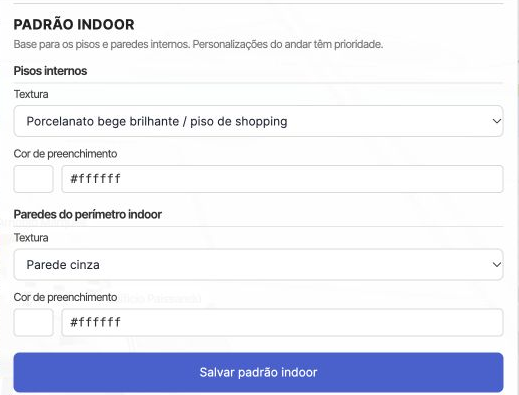
Em Estilo 3D, consulte Padrão Indoor para texturas e cores de piso e paredes. No andar focado, o código apresenta Perímetro em foco, com Piso deste andar, Paredes deste perímetro, opções de herança e Salvar estilo deste andar. O padrão e a exceção por andar têm escopos diferentes.
Em um ambiente selecionado, o painel de estilo pode oferecer modo de piso, textura e cor, além de cor, altura e textura de parede interna/externa conforme o alvo. Avalie a exceção específica antes de aplicá-la; padrões alterados não garantem propagação sobre valores individuais. As opções e efeitos concretos exigem ensaio isolado.
Halls, recepções e chão do ambiente
Um hall ou recepção pode justificar revestimentos próprios; salas comuns podem manter o padrão. Selecione o ambiente compatível, confira o acabamento e use seus controles de piso ou parede quando disponíveis. Para acabamentos por face, consulte Texturas e verifique suporte Indoor; não presuma que todas as funções do pincel Outdoor se comportem igualmente.
O pavimento é o nível arquitetônico; o chão é sua superfície visual. Para um piso especial, confira se o alvo é o andar inteiro, o ambiente ou uma Forma de superfície. Veja o guia de entradas e recepções. Compare paredes, chão e entradas sem excesso de decoração.
Alternativas e correções
- Parede duplicada ou fresta: compare arestas dos POIs e o perímetro; revise o polígono apropriado no Portal e confira ambos os lados.
- Parede ausente: confira geração no segmento e identifique se falta uma aresta do ambiente ou uma Forma complementar.
- Desalinhamento: escolha Portal para revisão estrutural ou edição localizada compatível no Field Admin; revise vizinhos e vínculos.
- Parede alta ou meia altura necessária: confira padrão e exceção do trecho sem alterar a cota do pavimento.
- Hall ou chão inadequado: confira padrão e herança, depois aplique exceção no alvo correto quando suportada.
- Textura reduz legibilidade: ajuste material ou contraste e compare em perspectiva; uma configuração individual pode não acompanhar o padrão geral.
- Ajuste afeta outro ambiente: interrompa e examine o acoplamento e a gravação antes de repetir.
- Passagem necessária: consulte Portas e acessos e Aberturas; confira a rota funcional separadamente.
Refinamentos de segmentos
Os exemplos seguintes preservam o fluxo detalhado para dividir uma aresta, variar alturas e avaliar acabamentos de faces compatíveis. São orientações baseadas em código e dependem de ensaio isolado.
Situação: parede alta, trecho baixo e parede alta
Pré-requisitos: uma aresta suficientemente longa, alturas aprovadas e nenhuma porta ou abertura no ponto escolhido sem avaliação específica.
- No editor, selecione o proprietário e o trecho adequado. Identifique os dois pontos onde a altura deve mudar.
- Use Dividir segmento e clique num ponto interno da aresta. Repita no trecho resultante para formar três partes. Cada divisão é prévia local; a sequência e seleção após divisão precisam ser verificadas em fixture.
- Selecione o trecho central, mantenha Gerar parede neste segmento ativo e ajuste Altura (m). Confira também a espessura em centímetros. Os demais trechos podem manter o padrão do proprietário.
- Compare a vista superior e a perspectiva 3D, principalmente os encontros. Use Salvar no ambiente isolado e confirme retorno e releitura. Um trecho baixo não equivale necessariamente a uma Forma Mureta.
Problemas: divisão muito perto da ponta é recusada; altura aplicada no trecho errado exige identificar novamente proprietário e número; desaparecimento pode indicar geração desativada ou altura zero. Não presuma que Cancelar remova algo já salvo.
Situação: acabamentos diferentes numa parede reta
Pré-requisitos: texturas aprovadas no catálogo, tipo de face compatível e divisões testadas em fixture. Planeje onde as fachadas mudam e mantenha portas e aberturas identificadas.
- Selecione a aresta e divida-a nos pontos previstos, seguindo o painel de segmentos. Confira os trechos e suas alturas.
- No fluxo separado de Texturas, investigue o pincel de fachada e o escopo por face para o proprietário selecionado. A existência da ferramenta no código não comprova que toda parede interna aceita o mesmo fluxo.
- Em fixture, aplique os recursos disponíveis aos trechos desejados, confira escala, orientação e efeito visual e siga os retornos e persistência próprios da ferramenta. Confirme os resultados após releitura.
Resultado esperado: faces compatíveis com acabamentos distintos. O painel de segmentos não tem campo próprio de cor ou textura; não é possível afirmar cor independente por trecho com base nele. Repor os padrões geométricos não remove automaticamente a textura aplicada pela ferramenta de fachada.
Situação: fachada angulada ou composta
Pré-requisitos: polígono e planta conferidos; identifique cada aresta e seus encontros. Uma mudança de direção já corresponde a uma nova aresta; uma divisão adicional é útil quando uma mesma aresta precisa de características distintas, desde que o proprietário seja suportado.
- Selecione o POI ou perímetro correto e identifique visualmente cada trecho. Divida apenas onde necessário; o ponto é projetado na aresta existente, não cria uma nova direção por si só.
- Ajuste geração, altura e espessura por trecho no painel e avalie a ferramenta de fachada para materiais próprios por face. Confira de mais de um ângulo e compare a escala do recurso com a parede.
- Se o projeto requer uma parede independente ou outra geometria, avalie Formas. Não altere um polígono existente apenas para simular uma peça sem avaliar seus efeitos em portas e aberturas.
Problemas: textura espelhada ou fora de escala; trecho sem parede por altura zero; encontro aparente incorreto; face selecionada de outro proprietário. Os comportamentos concretos e a sequência de acabamento precisam de ensaio seguro.
Checklists operacionais
As marcas são temporárias e independentes nesta página; não representam aprovação formal da arquitetura.
Geometria e paredes
Materiais e acabamentos
Boas práticas e conferência final
Comece pela geometria do Portal, preserve arestas compartilhadas e evite Formas redundantes. Use padrões antes de criar exceções, escolha alturas que preservem a leitura, destaque somente ambientes relevantes e confira o contraste entre paredes e chão. Revise planta, perspectiva, entradas, rotas, resposta de gravação e publicação separadamente.
Vídeo futuro
Está previsto um vídeo com inspeção de salas adjacentes, perímetro, correção autorizada, meia altura e acabamento de recepção em ambiente isolado. As cenas e exemplos reais dependem de confirmação prévia.
Referências relacionadas
Roteiro 00B — Portal · Paredes e segmentos · Pisos e elevações · Estilo 3D · Texturas · Forma Parede · Halls e recepções · Portas · Aberturas · Rotas.