

Roteiro 04 — Modelando estacionamentos e travessias
Organize fileiras de vagas e travessias no Outdoor e confira sua relação com a circulação real.

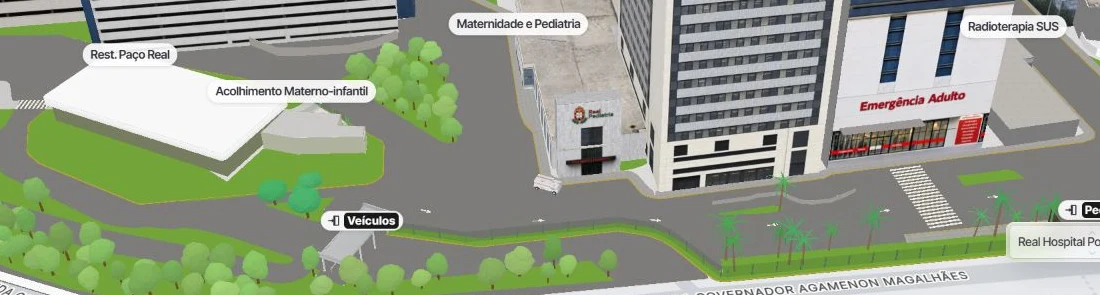
Os procedimentos de Vagas e Faixa abaixo foram identificados no código e em testes; ainda precisam de ensaio operacional isolado. A imagem do RHP mostra contexto visual, não demonstra edição nem comprova rotas ou gravação. O treinamento já observado em Via e Passeio não protege comprovadamente estas Formas.
Objetivo
Representar estacionamento de superfície por fileiras, posicionar faixas de pedestres e conferir a coerência visual e funcional com vias e passeios. Garagens, múltiplos pisos e estruturas complexas pertencem a outras jornadas.
Pré-requisitos
Prepare o Outdoor e a planta ou referência geográfica; entre com acesso autorizado, selecione local e mapa corretos e conheça Construção → Formas. Consulte antes o Roteiro 03 — vias e passeios.
Em edição normal, concluir o desenho e confirmar alterações podem gravar no rascunho. Rascunho não é ambiente isolado; não pratique em dados reais sem autorização e ambiente apropriado. Fechar o painel não garante descarte. Observe o retorno da gravação e trate a publicação separadamente.
Criando uma fileira de vagas
- Na visão Outdoor, localize o estacionamento e confira a planta, o acesso de veículos e o espaço disponível.
- Abra Opções → Editar construção → Formas e selecione Vagas de estacionamento.
- Clique nas duas pontas da fileira. O segundo ponto conclui o desenho; não é necessário criar um ponto por vaga. O eixo define o comprimento e a orientação da fileira retangular.
- No painel da forma selecionada, ajuste Comprimento da vaga (m) (profundidade da fileira), Largura da vaga (m) e Quantidade de vagas. Confira o encaixe e as divisórias geradas.
- Ajuste Ângulo (°) ou use a alça Girar livremente; confira Linha contínua, esquerdo ou direito. Na orientação numérica, confirme o campo para aplicar a mudança.
- Compare em vista superior e perspectiva, verifique interferências e o retorno do editor. O fluxo normal chama gravação ao concluir e ao confirmar as dimensões.
O código usa largura inicial de 2,5 m e profundidade de 5 m quando não houver preferência anterior; são pontos de partida, não medidas aprovadas. As preferências podem alterar valores iniciais. As marcações são geradas automaticamente; consulte a referência de Estacionamento.
Representação aproximada ou fiel
Aproximada: quando a necessidade é orientar o visitante, priorize posição, alinhamento e proporções. Não trate a representação como contagem oficial da capacidade.
Fiel: quando contratado, solicitado pelo cliente ou essencial ao serviço, ajuste largura, profundidade e quantidade, compare com a planta e registre limitações. Não sacrifique os acessos para acomodar um número visualmente incompatível.
Ajustando fileiras e distribuição
Selecione a fileira existente no mapa ou na lista de Formas. O controle Quantidade de vagas aceita números inteiros de 1 a 1.000. Ao definir quantidade ou largura, o código recalcula o comprimento da fileira aproximadamente como quantidade × largura, mantendo o centro; mudar a largura preserva a quantidade calculada. Ao mudar a profundidade, o comprimento da fileira é preservado. Confira a área após cada ajuste, pois as extremidades podem se deslocar.
Quando o eixo não corresponde exatamente a um múltiplo da largura, o código calcula o número de vagas inteiras e centraliza a sobra. Não há controle independente de espaçamento identificado. Ângulo e alça giram a fileira em torno do centro; a linha contínua muda de lado conforme o eixo. Para reposicionar, selecione e arraste a forma no mapa. Esses gestos e seus efeitos precisam de ensaio isolado; não presuma alças de nós ou comando Estender iguais aos de Via.
Para áreas com fileiras paralelas, direções diferentes, lados opostos de uma via, obstáculos ou interrupções, modele fileiras independentes e confira acessos e proporções. Não presuma clonagem, agrupamento ou aplicação em lote.
Criando uma faixa de pedestres
- Identifique na planta uma travessia real e os passeios que ela deve conectar. Em Formas, escolha Faixa de pedestres.
- Clique nas duas beiras da via, seguindo o sentido da travessia. O segundo clique conclui a forma.
- Selecione a faixa, ajuste Largura (m) e arraste as duas extremidades para corrigir extensão e direção; a ferramenta de rotação geral também pode ajustar a orientação. Posicione a forma no trecho correspondente.
- Confira os encontros com os passeios em planta e perspectiva e verifique o estado de gravação. O código gera automaticamente as barras brancas, com largura e espaçamento de 0,40 m; não foi identificado controle individual dessas barras.
O código apresenta largura inicial de 3 m, sujeita ao contexto. Esses valores não substituem projeto ou validação local. Veja a referência de Travessias.
Conferindo rotas de pedestres
Faixa 3D é uma representação visual; rota funcional é uma conexão no grafo mantido pelo fluxo de rotas do Portal. Uma faixa não cria automaticamente uma conexão navegável, e uma rota não garante que exista faixa desenhada.
Confira se o trajeto usa passeios e travessias apropriados, atende acessos e não atravessa arbitrariamente a circulação de veículos. Alinhe com o cliente os percursos reais e permitidos, especialmente em situações ambíguas. Para examinar e corrigir o grafo, siga Rotas do Portal; esta jornada não substitui a validação do cliente.
Correções e caminhos alternativos
- Quantidade difere da planta: determine se a exigência é aproximada ou fiel; se fiel, ajuste quantidade e largura e confira o novo comprimento e as extremidades.
- Distribuição inadequada: confira eixo, dimensões, número e sobra centralizada. Separe a área em fileiras quando houver interrupções.
- Fileira aponta para o lado errado: confira ângulo e a opção Linha contínua; são ajustes distintos. Para direções diferentes, use fileiras independentes.
- Vagas invadem via ou passeio: revise posição, profundidade, orientação e acesso; não compense o erro apenas com a pintura.
- Faixa desalinhada ou distante do passeio: reposicione e ajuste extremidades e largura, considerando o percurso real.
- Rota cruza a via fora da faixa ou não existe rota correspondente: verifique com o cliente se a travessia deve compor o percurso e revise o grafo no Portal.
- Controle indisponível ou alteração não aparece: confira seleção, bloqueio, estado de gravação, mapa e eventuais erros; não presuma que a edição foi salva.
Checklists operacionais
Marcações temporárias nesta página, sem backend; não constituem aprovação formal do cliente.
Estacionamentos
Travessias e navegação
Boas práticas e conferência final
Escolha o nível de fidelidade necessário e mantenha as fileiras simples e proporcionais. Confira orientação, acesso e integração com vias e passeios. Para pedestres, priorize percursos reais e permitidos, e valide com o cliente as situações complexas. Confira a aparência, a rota funcional quando aplicável e a resposta de gravação antes de seguir para revisão e publicação.
Vídeo futuro
O vídeo previsto mostrará fileiras, quantidade, orientação, faixa e conferência de rota em ambiente isolado. Até lá, use os passos desta jornada.